
如何在 Cursor 安装 Longbridge Skill 及 CLI
几分钟内完成 Longbridge Skill 及 MCP 在 Cursor 的设定,让你的 AI Agent 接入即时市场数据,建构交易策略 AI 工作流程,无需 VPN。
如果你正在使用 Cursor 建构或运行 AI 交易机器人,本指南将带你完成 Longbridge Skill 的安装及 MCP 设定,让你的 Agent 能够存取即时市场数据,执行交易策略 AI 分析。
无论你是开发者还是普通用户,本文提供清晰、可直接复制贴上的步骤,几分钟内即可完成安装。
注意: Cursor 的 Auto 模式能智能处理模型路由,无需连接 VPN 即可使用。
安装前准备
Longbridge 帐户(新用户可于授权步骤中注册)
Cursor(已安装并可正常运行)
Longbridge Skill 安装指引网址:https://open.longbridge.com/skill/install.md
安装步骤
1. 安装 Skill
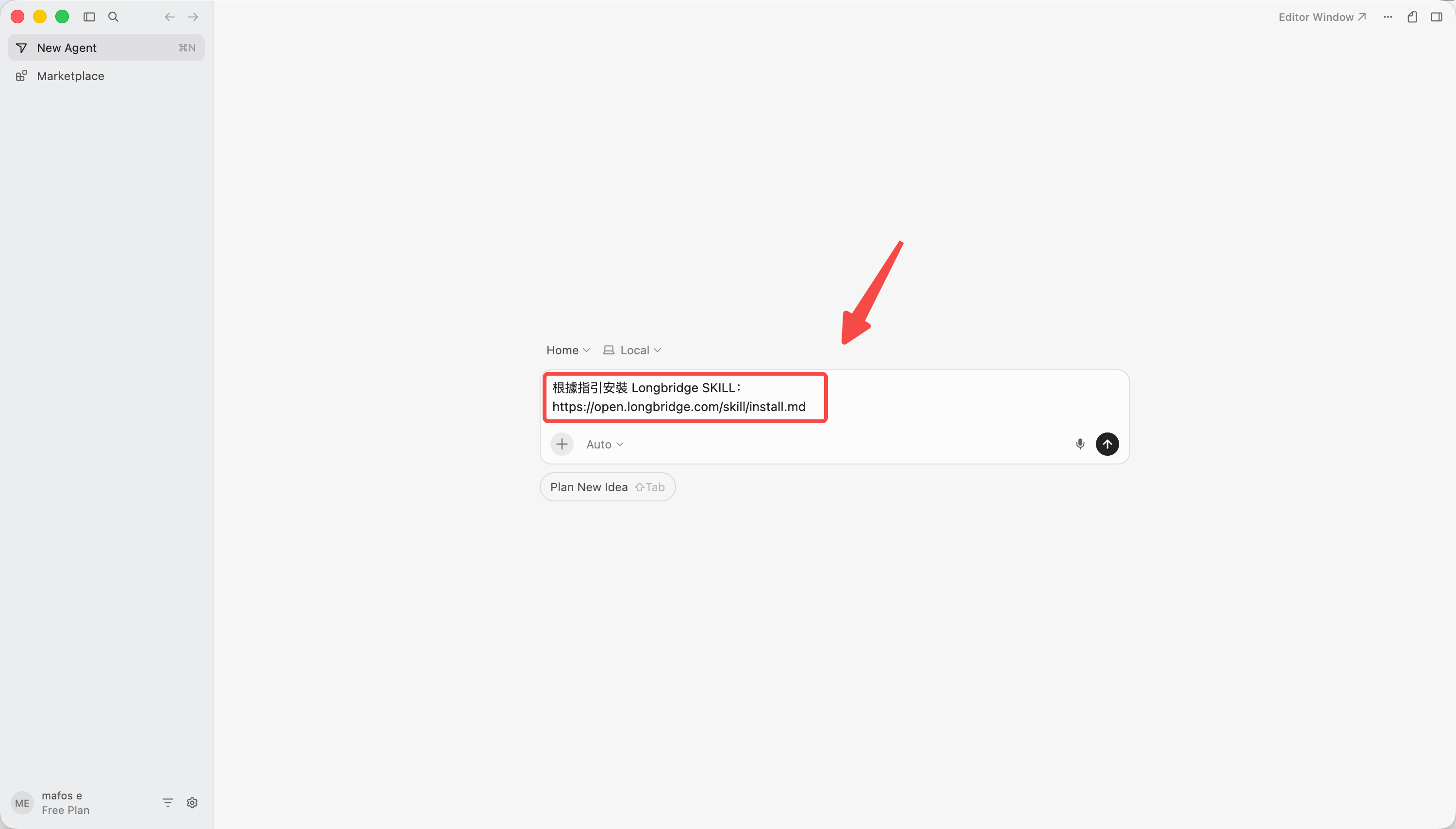
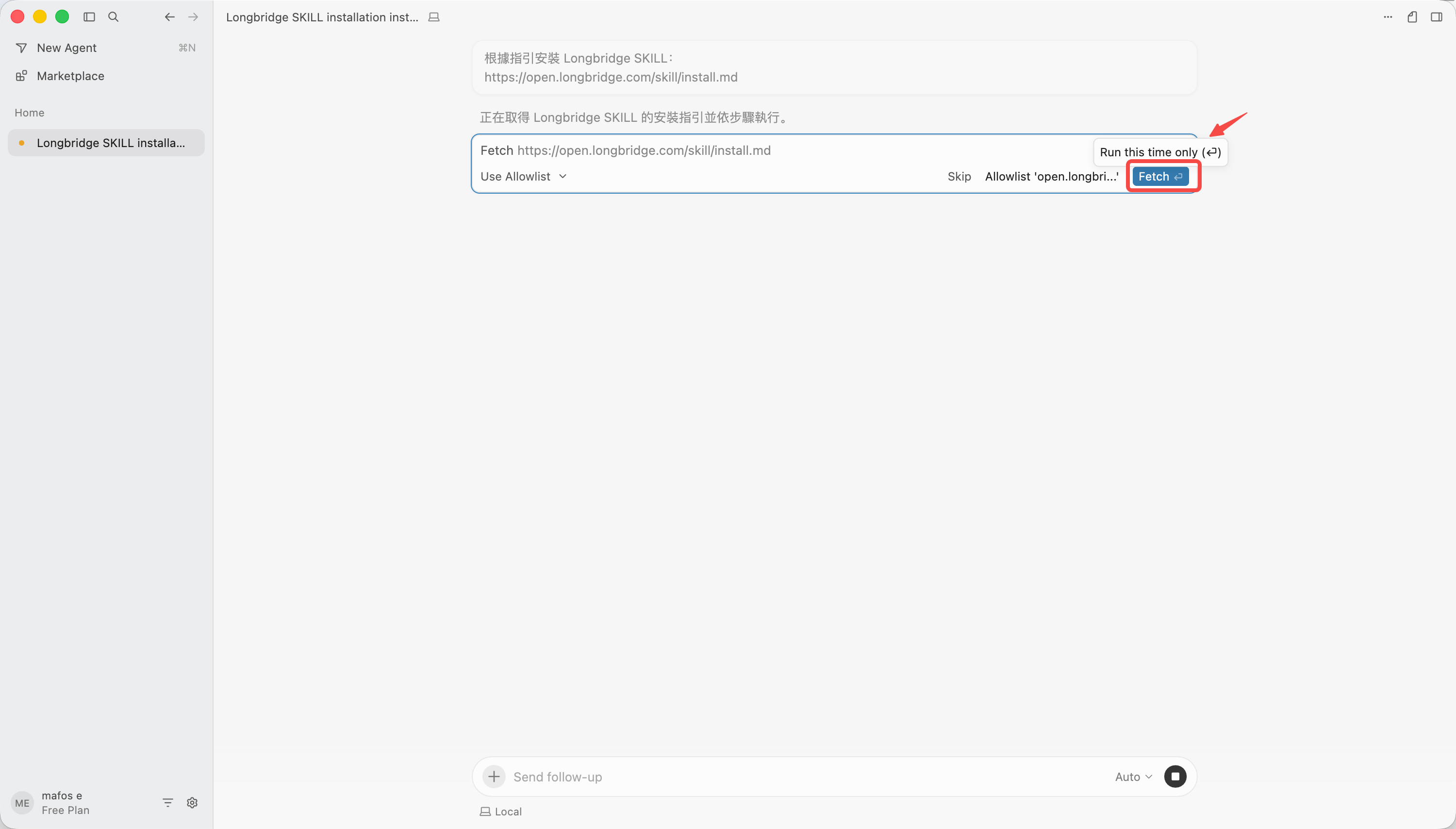
将以下指令贴入 Cursor 对话框:
根据指引安装 Longbridge SKILL:https://open.longbridge.com/skill/install.md
2. 开启 Cursor 设定
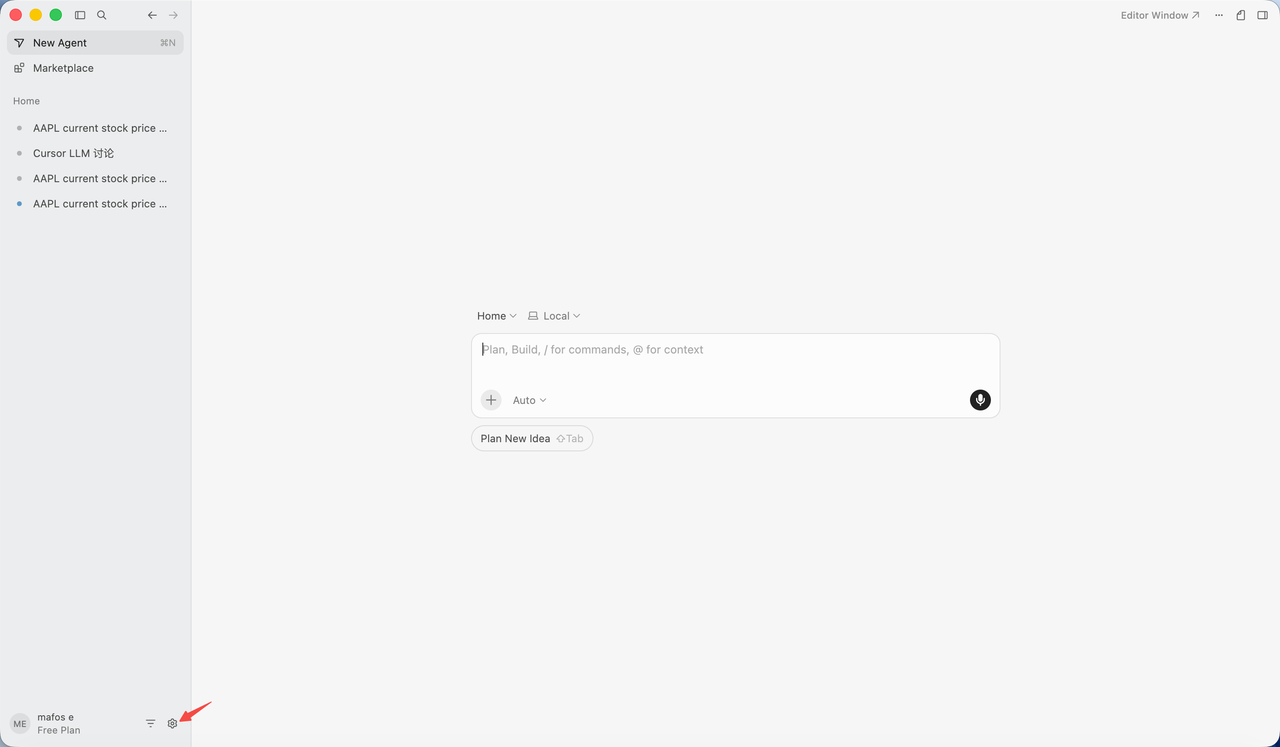
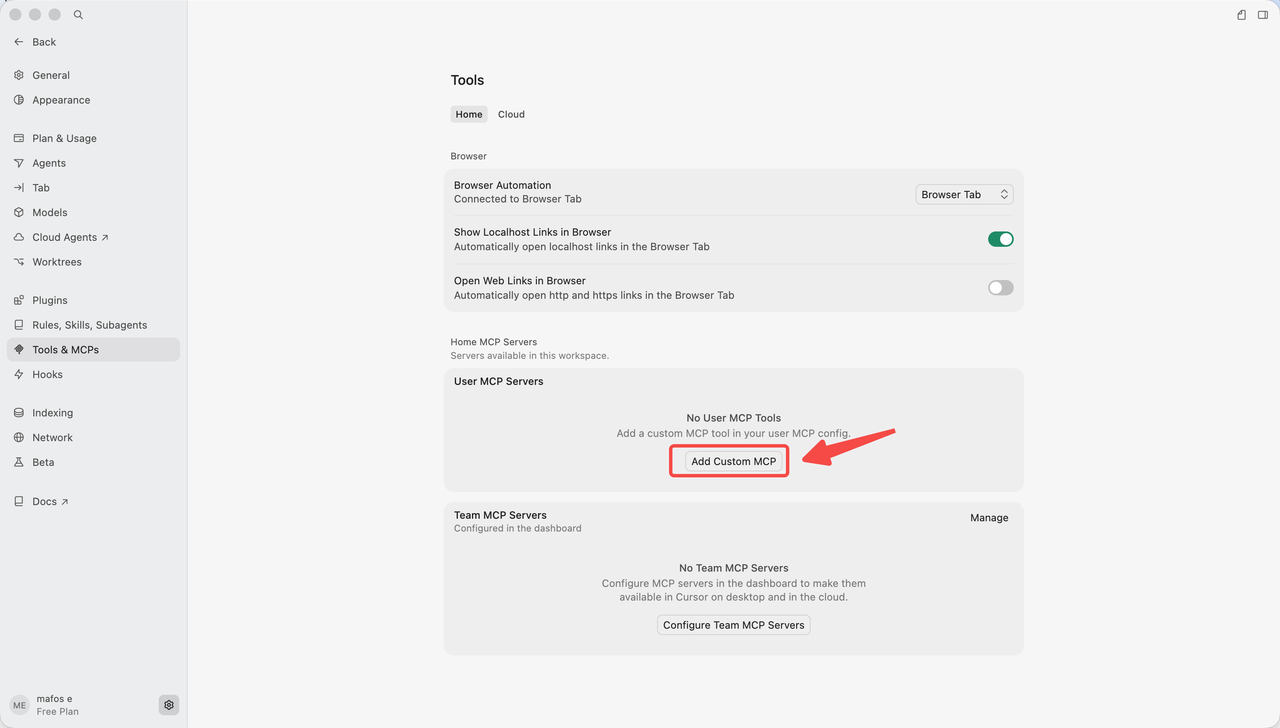
点击 Cursor 介面左下角的「Settings」图示。
3. 进入 Tools & MCP
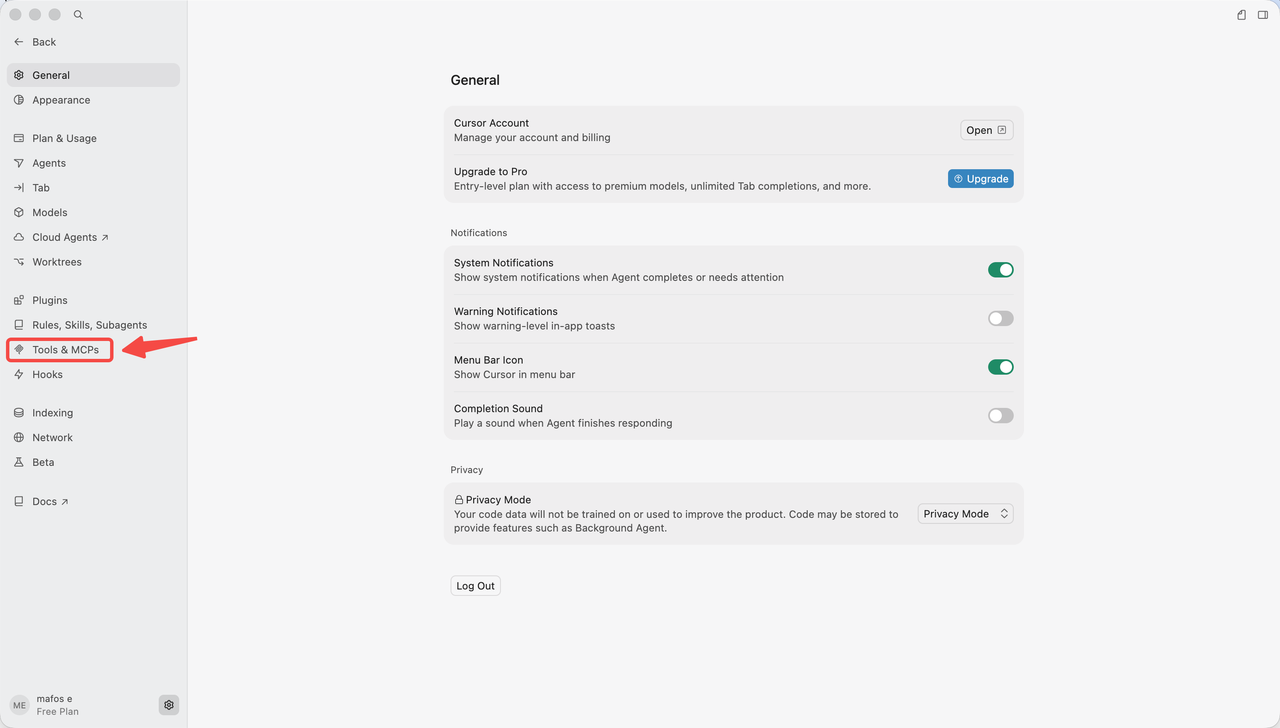
在设定选单中选择「Tools & MCPs」。
4. 新增自订 MCP
点击「Add Custom MCP」。
5. 贴入 MCP 设定
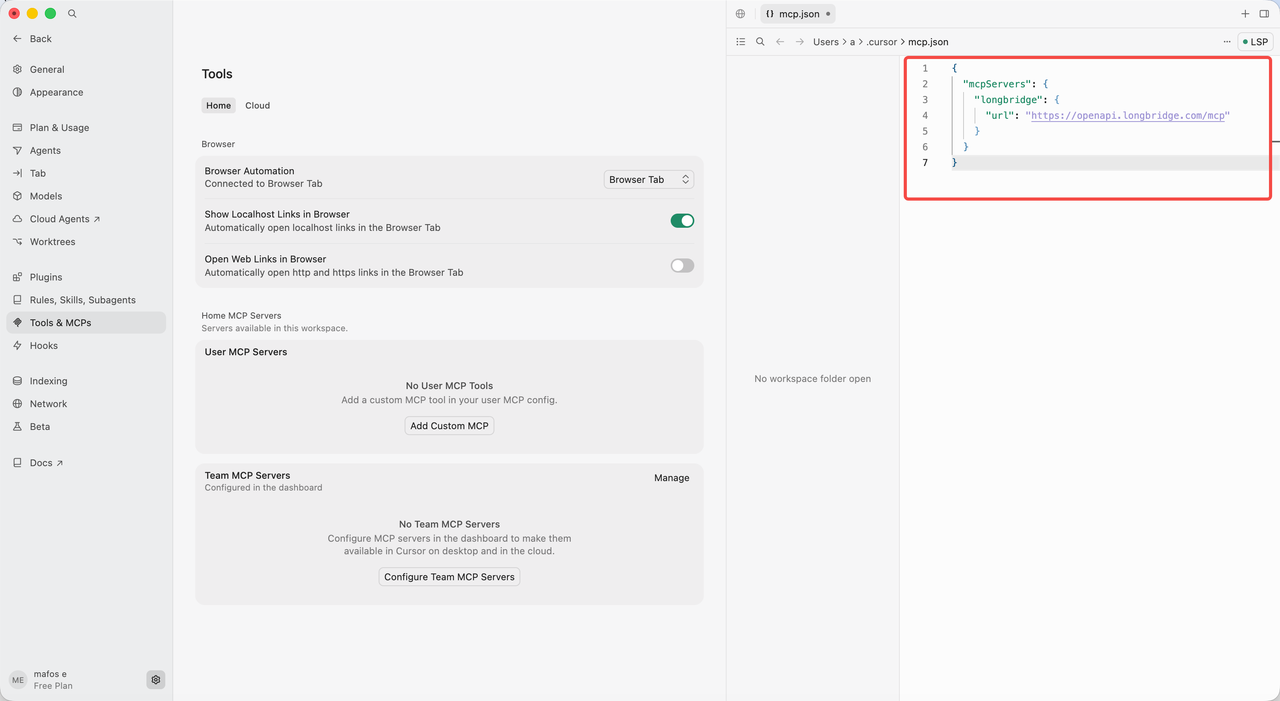
将以下 JSON 设定内容复制并贴入右上角的设定区域,然后以 Command + S(macOS)或 Ctrl + S(Windows/Linux)储存:
{ "mcpServers": { "longbridge": { "url": "https://openapi.longbridge.com/mcp" } } }
6. 连接
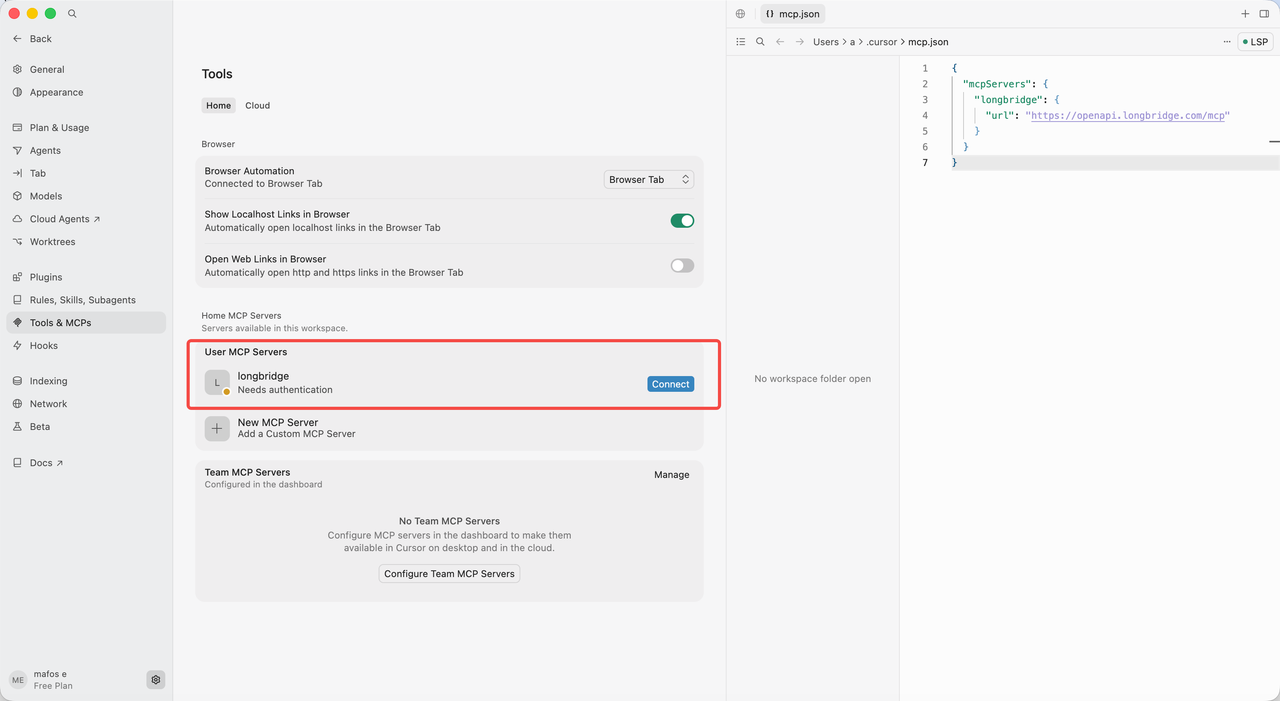
点击「Connect」。
7. 登入授权
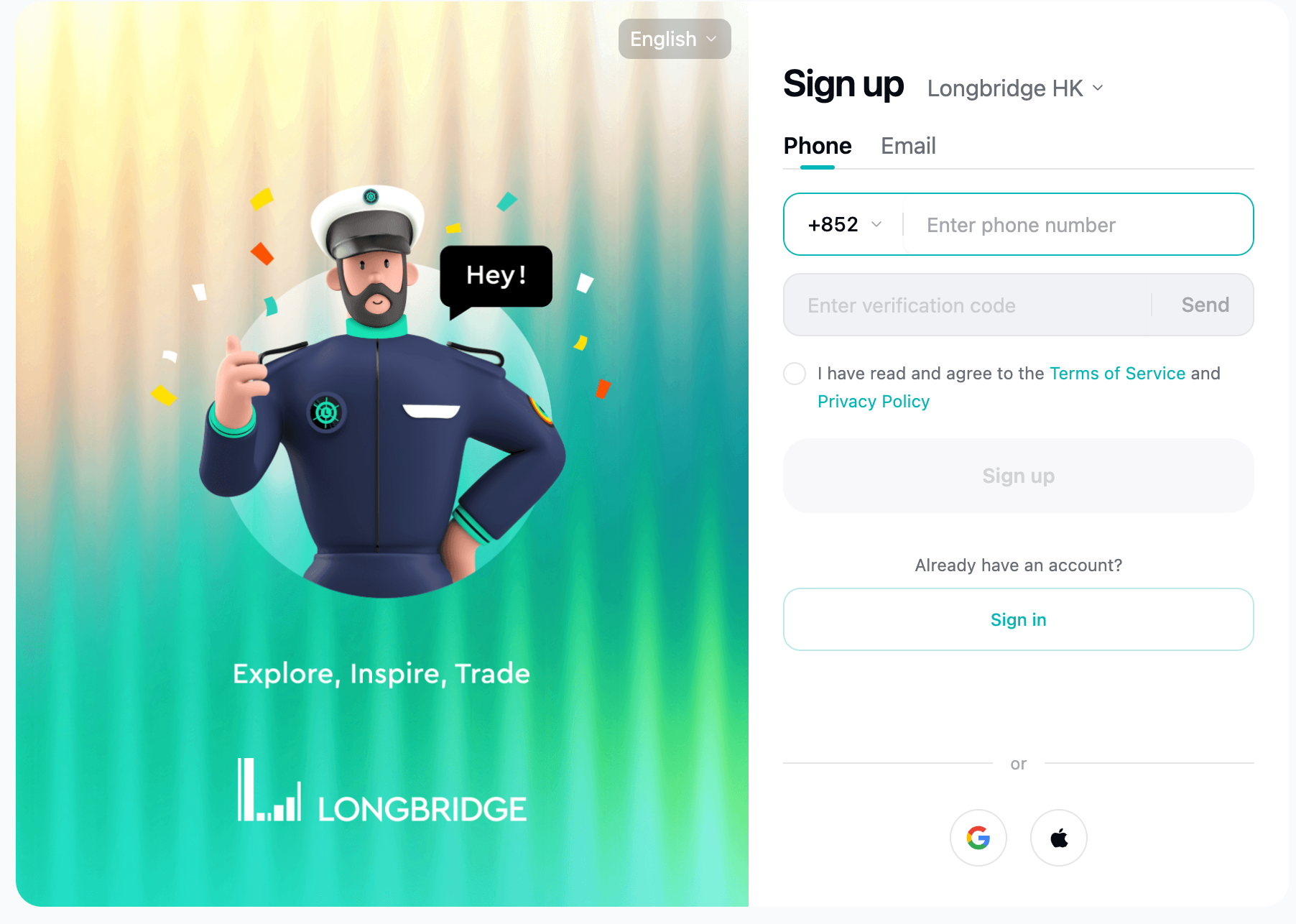
浏览器将自动开启 Longbridge 登入页面,按指引完成登入及授权即可。
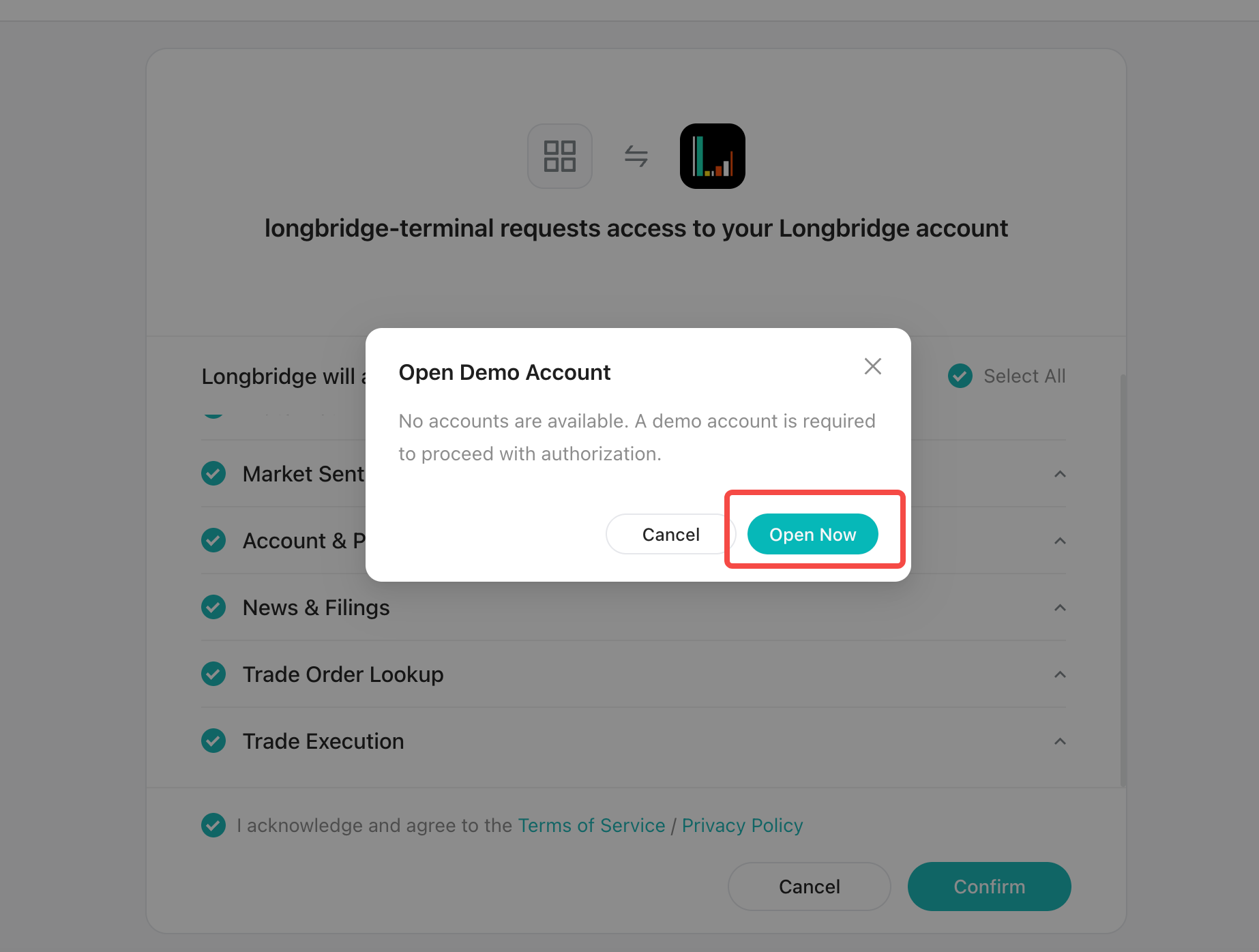
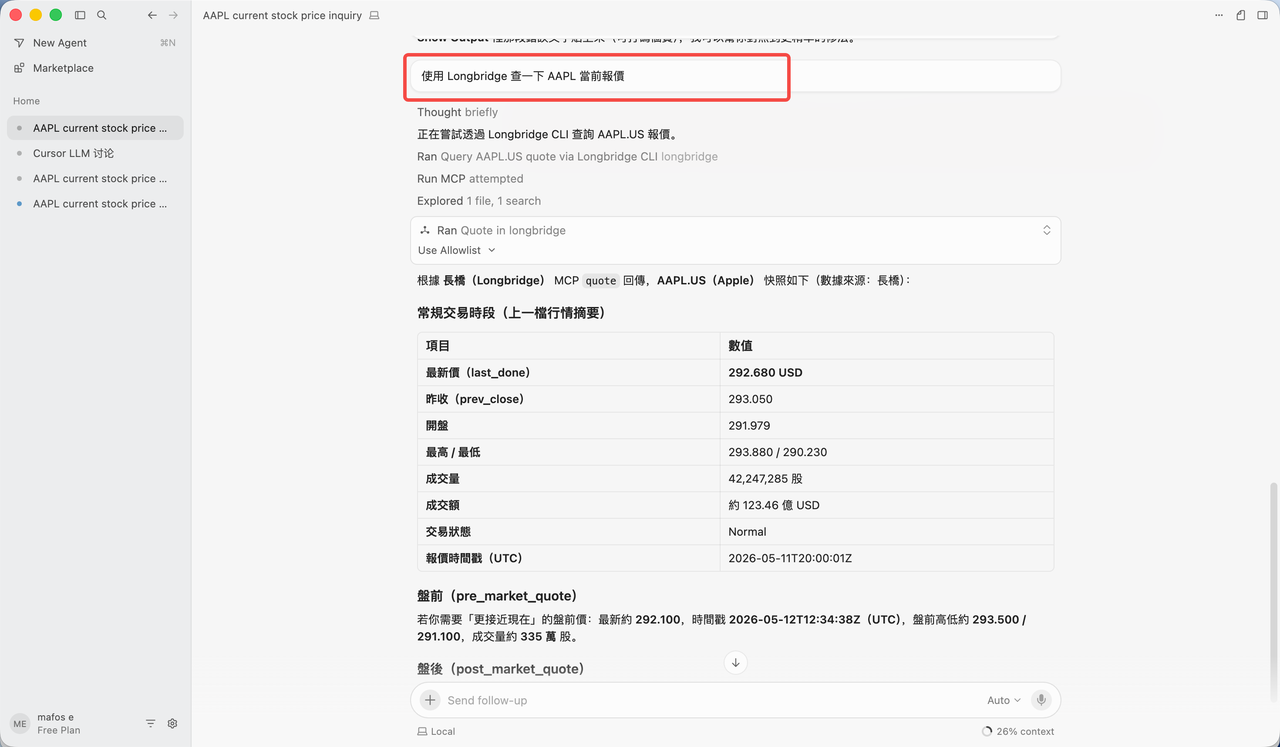
8. 开始使用即时市场数据
完成以上步骤后,你即可透过 Cursor 存取 Longbridge 即时行情数据,进行 AI 交易机器人及交易策略 AI 分析。
常见问题
Agent 只安装了 Skill,没有安装 CLI。 在对话框继续输入:「帮我安装 CLI」,Agent 即会完成剩余步骤。
完成安装后浏览器没有自动开启授权页面。 请先确认 Skill 及 CLI 均已成功安装,再重新尝试授权步骤。
不确定是否已成功安装。 直接询问 Agent:「是否已安装好了 Longbridge Skill 和 Longbridge CLI?」
立即使用即时市场数据,赋能你的交易策略 AI。前往 Longbridge 开发者平台
免责声明
本指南所载内容(包括但不限于产品功能介绍、示范指令及数据参考)仅供说明及参考之用,不构成任何投资建议、投资邀约或证券买卖推荐。任何历史数据、案例回报或模拟结果均不代表未来表现,投资者不应据此作出投资决策。投资涉及风险,投资产品价格可升可跌,投资者应充分理解产品风险并寻求专业意见。
本指南所提及之 AI Agent 为人工智能工具,并非真实人类顾问,仍处于持续开发阶段,可能存在故障或产生不准确、过时或具误导性的资讯,用户应自行核实其准确性。
创作者在发布任何与 Longbridge AI 相关的推广内容前,须遵守所在地区监管机构的适用法规,不得就任何证券作出具体买卖建议、保证收益或暗示稳定回报。