
如何在 MiniMax Desktop 安装 Longbridge Skill 及 CLI
几分钟内完成 Longbridge Skill 及 CLI 在 MiniMax Desktop 的安装与授权,让你的 AI Agent 接入即时市场数据,建构交易策略 AI 工作流程,无需 VPN。
如果你正在使用 MiniMax Desktop 建构或运行 AI 交易机器人,本指南将带你完成 Longbridge Skill 及 Longbridge CLI 的安装,让你的 Agent 能够存取即时市场数据,执行交易策略 AI 分析。
无论你是开发者还是普通用户,本文提供清晰、可直接复制贴上的步骤,几分钟内即可完成安装。
注意: MiniMax Desktop 无需连接 VPN 即可使用。
安装前准备
Longbridge 帐户(新用户可于授权步骤中注册)
MiniMax Desktop(已安装并可正常运行,建议使用预设的 MiniMax-M2.7 模型)
Longbridge Skill 安装指引网址:https://open.longbridge.com/skill/install.md
安装步骤
1. 建立本地工作目录
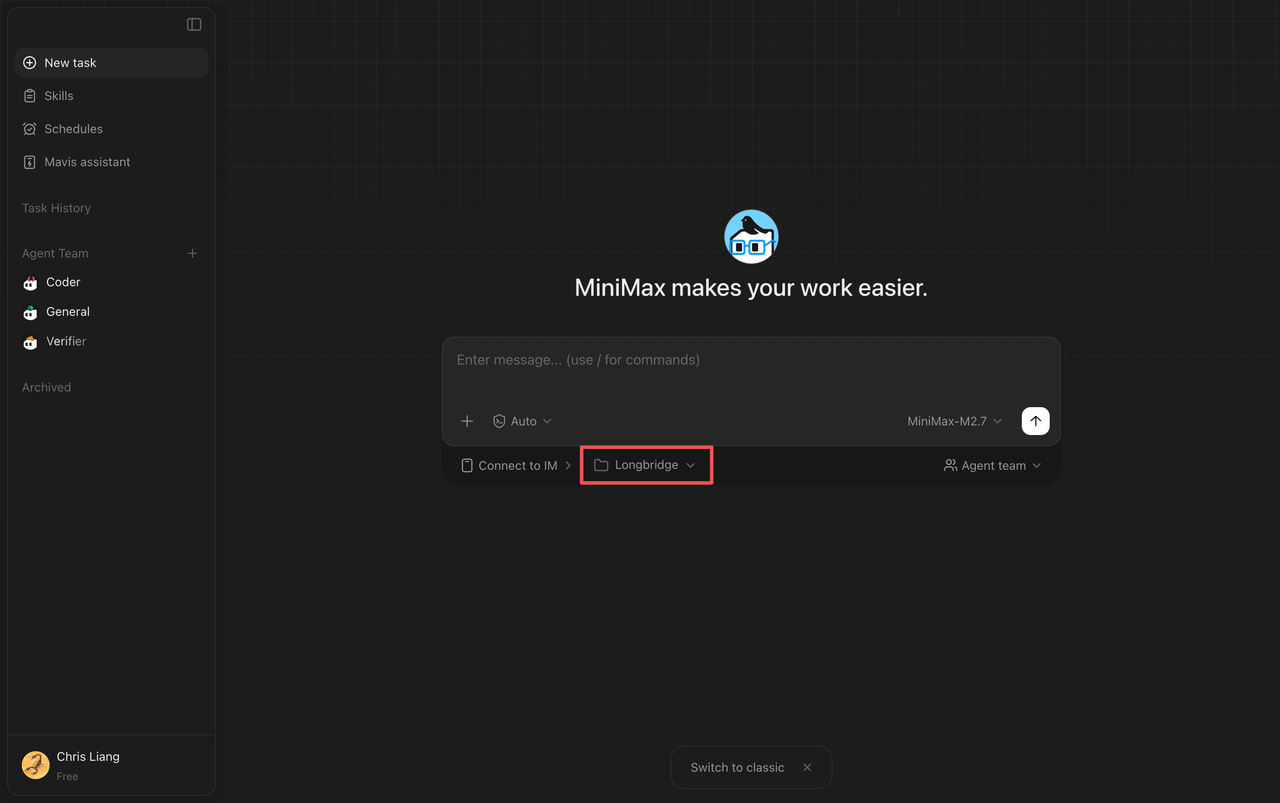
在本地电脑上新建一个名为 Longbridge 的资料夹(位置不限,建议放在用户主目录下)。开启 MiniMax Desktop,并选择此资料夹作为工作目录。
2. 安装 Skill 及 CLI
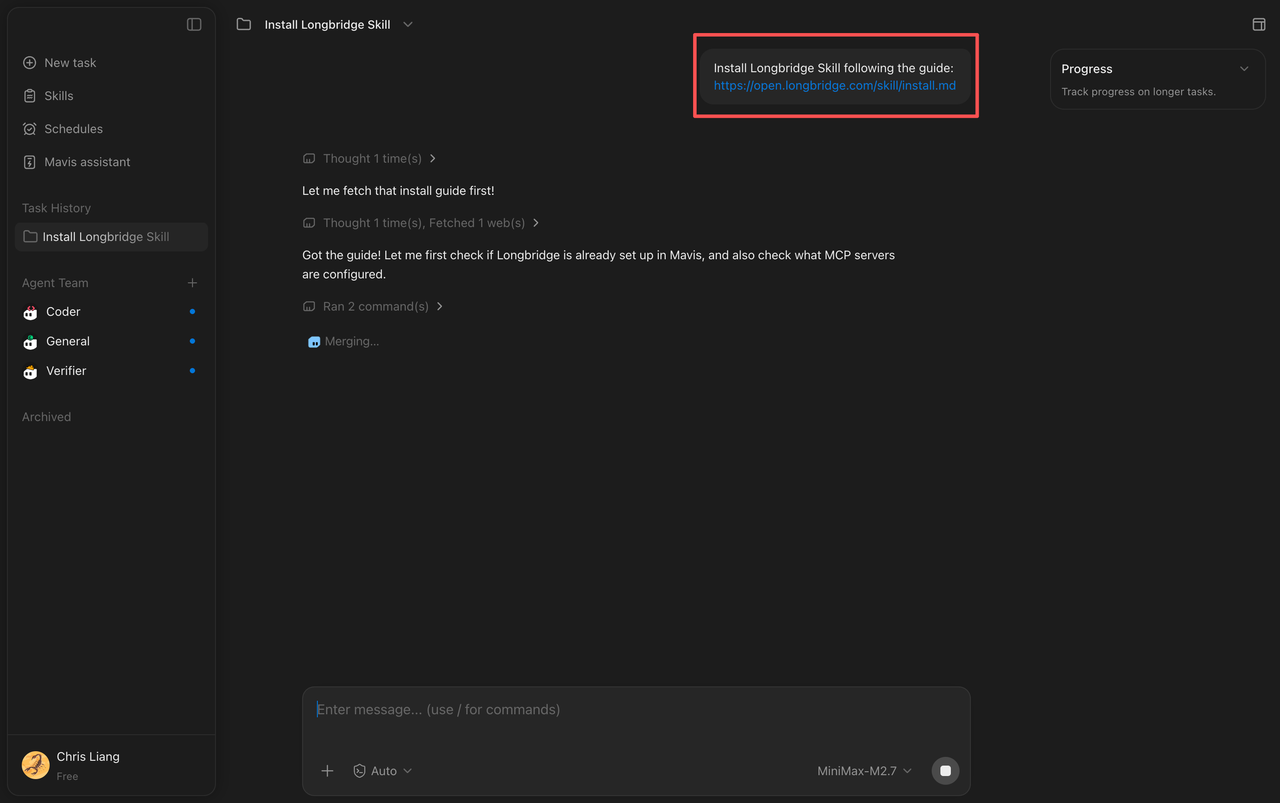
将以下指令贴入 MiniMax Desktop 对话框(使用默认 MiniMax-M2.7 模型即可):
根据指引安装 Longbridge SKILL:https://open.longbridge.com/skill/install.md
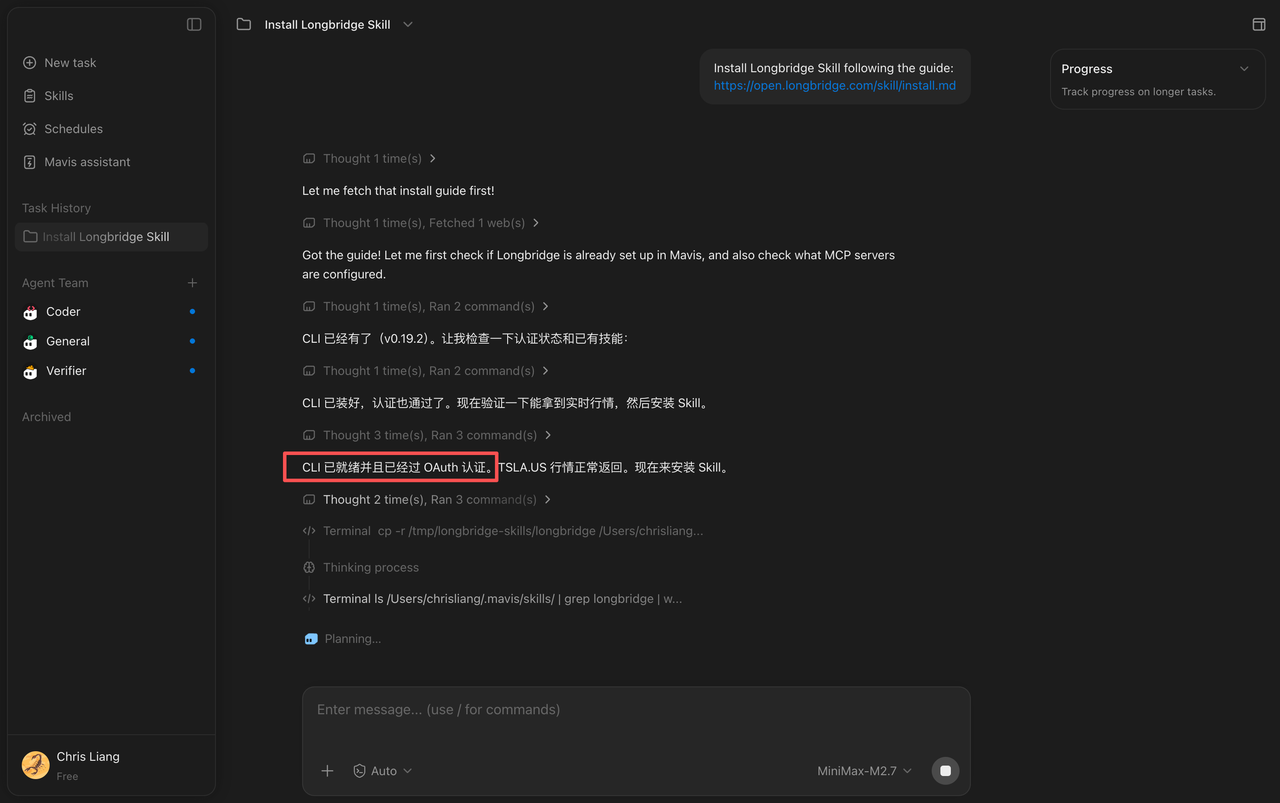
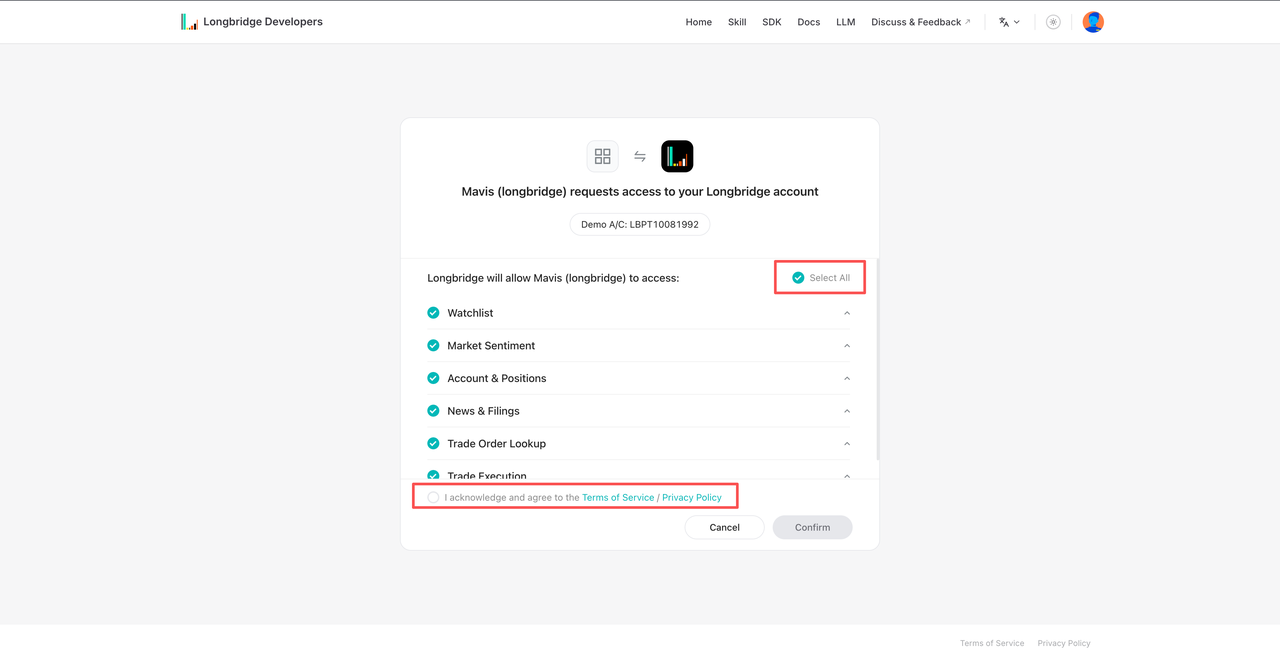
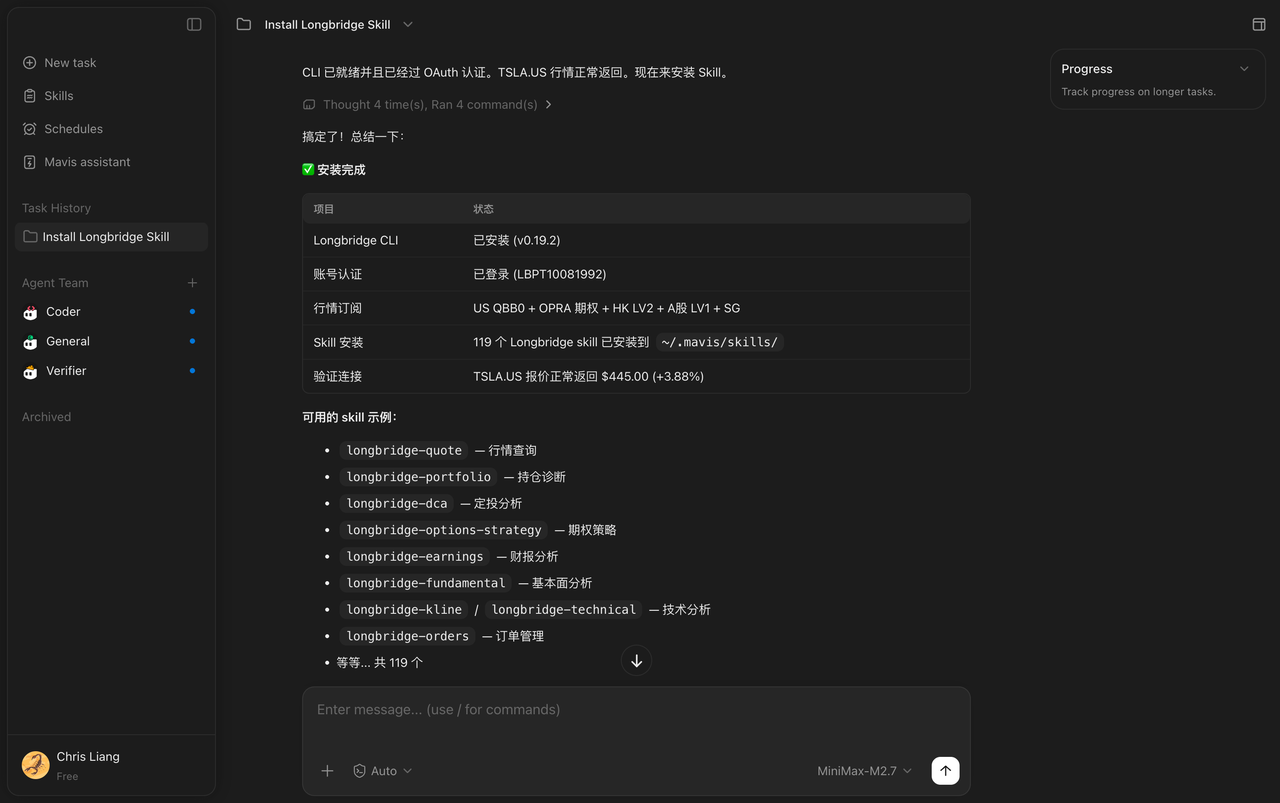
若本地已完成安装,Agent 将确认:「CLI 就绪并已通过 OAuth 认证」。新用户的浏览器将自动开启 Longbridge 注册及登入页面,按指引完成登入即可。
3. 测试功能
完成安装后,可尝试以下示范指令,确认一切运作正常:
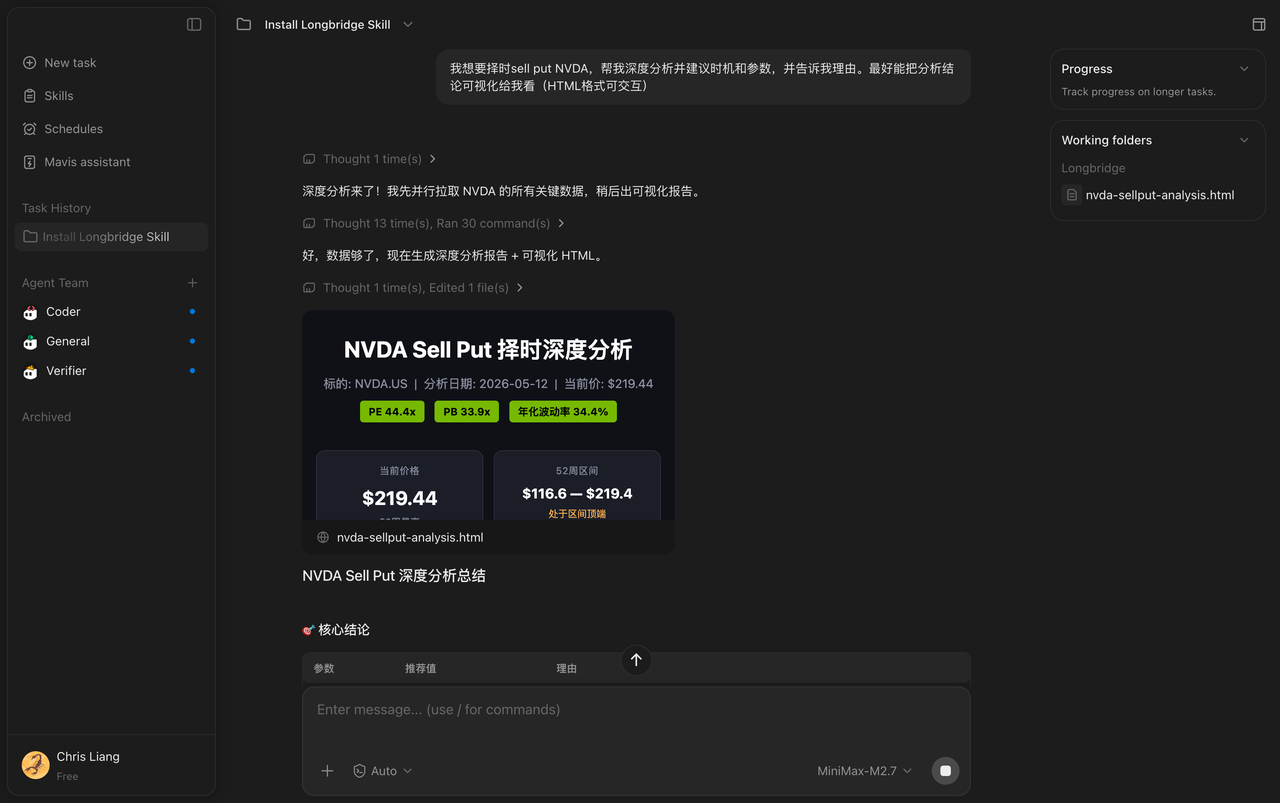
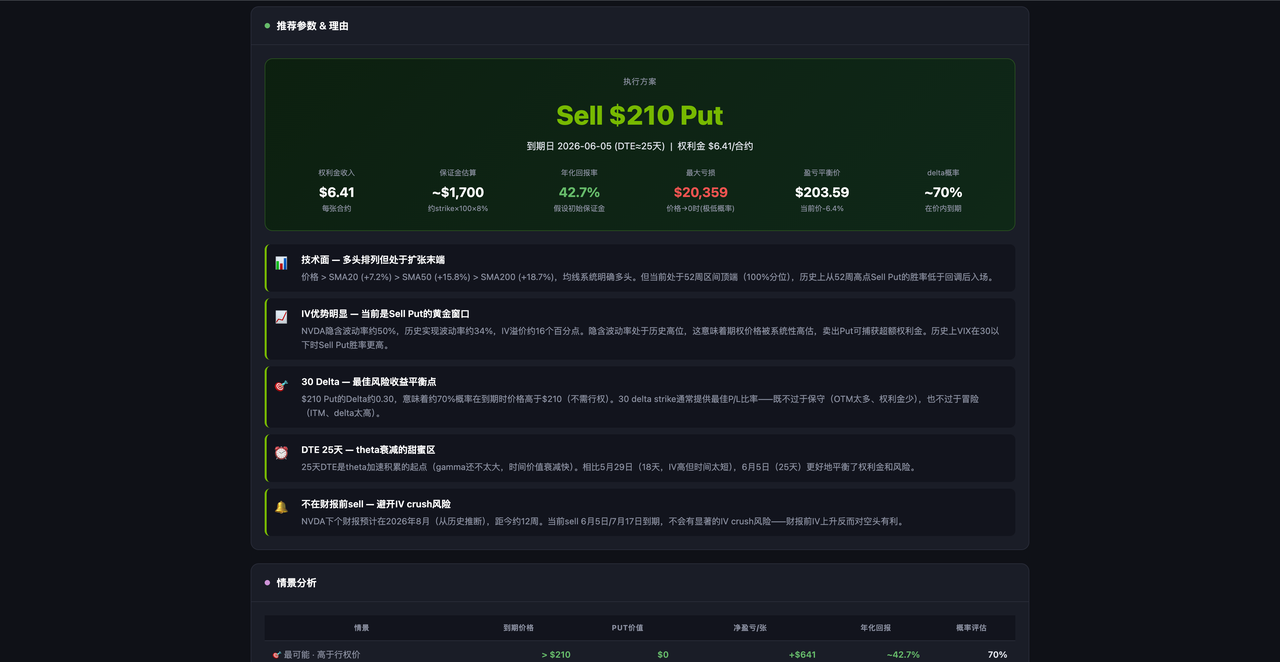
我想要择时 sell put NVDA,帮我深度分析并建议时机和参数,并告诉我理由。 最好能把分析结论可视化给我看(HTML 格式可交互)
以上指令仅供技术演示用途,不构成投资建议。
常见问题
Agent 只安装了 Skill,没有安装 CLI。 在对话框继续输入:「帮我安装 CLI」,Agent 即会完成剩余步骤。
完成安装后浏览器没有自动开启授权页面。 请先确认 Skill 及 CLI 均已成功安装,再重新尝试授权步骤。
不确定是否已成功安装。 直接询问 Agent:「是否已安装好了 Longbridge Skill 和 Longbridge CLI?」
立即使用即时市场数据,赋能你的交易策略 AI。前往 Longbridge 开发者平台
免责声明
本指南所载内容(包括但不限于产品功能介绍、示范指令及数据参考)仅供说明及参考之用,不构成任何投资建议、投资邀约或证券买卖推荐。任何历史数据、案例回报或模拟结果均不代表未来表现,投资者不应据此作出投资决策。投资涉及风险,投资产品价格可升可跌,投资者应充分理解产品风险并寻求专业意见。
本指南所提及之 AI Agent 为人工智能工具,并非真实人类顾问,仍处于持续开发阶段,可能存在故障或产生不准确、过时或具误导性的资讯,用户应自行核实其准确性。
创作者在发布任何与 Longbridge AI 相关的推广内容前,须遵守所在地区监管机构的适用法规,不得就任何证券作出具体买卖建议、保证收益或暗示稳定回报。