
如何在 Cursor 安裝 Longbridge Skill 及 CLI
幾分鐘內完成 Longbridge Skill 及 MCP 在 Cursor 的設定,讓你的 AI Agent 接入即時市場數據,建構交易策略 AI 工作流程,無需 VPN。
如果你正在使用 Cursor 建構或運行 AI 交易機器人,本指南將帶你完成 Longbridge Skill 的安裝及 MCP 設定,讓你的 Agent 能夠存取即時市場數據,執行交易策略 AI 分析。
無論你是開發者還是普通用戶,本文提供清晰、可直接複製貼上的步驟,幾分鐘內即可完成安裝。
注意: Cursor 的 Auto 模式能智能處理模型路由,無需連接 VPN 即可使用。
安裝前準備
Longbridge 帳戶(新用戶可於授權步驟中註冊)
Cursor(已安裝並可正常運行)
Longbridge Skill 安裝指引網址:https://open.longbridge.com/skill/install.md
安裝步驟
1. 安裝 Skill
將以下指令貼入 Cursor 對話框:
根據指引安裝 Longbridge SKILL:https://open.longbridge.com/skill/install.md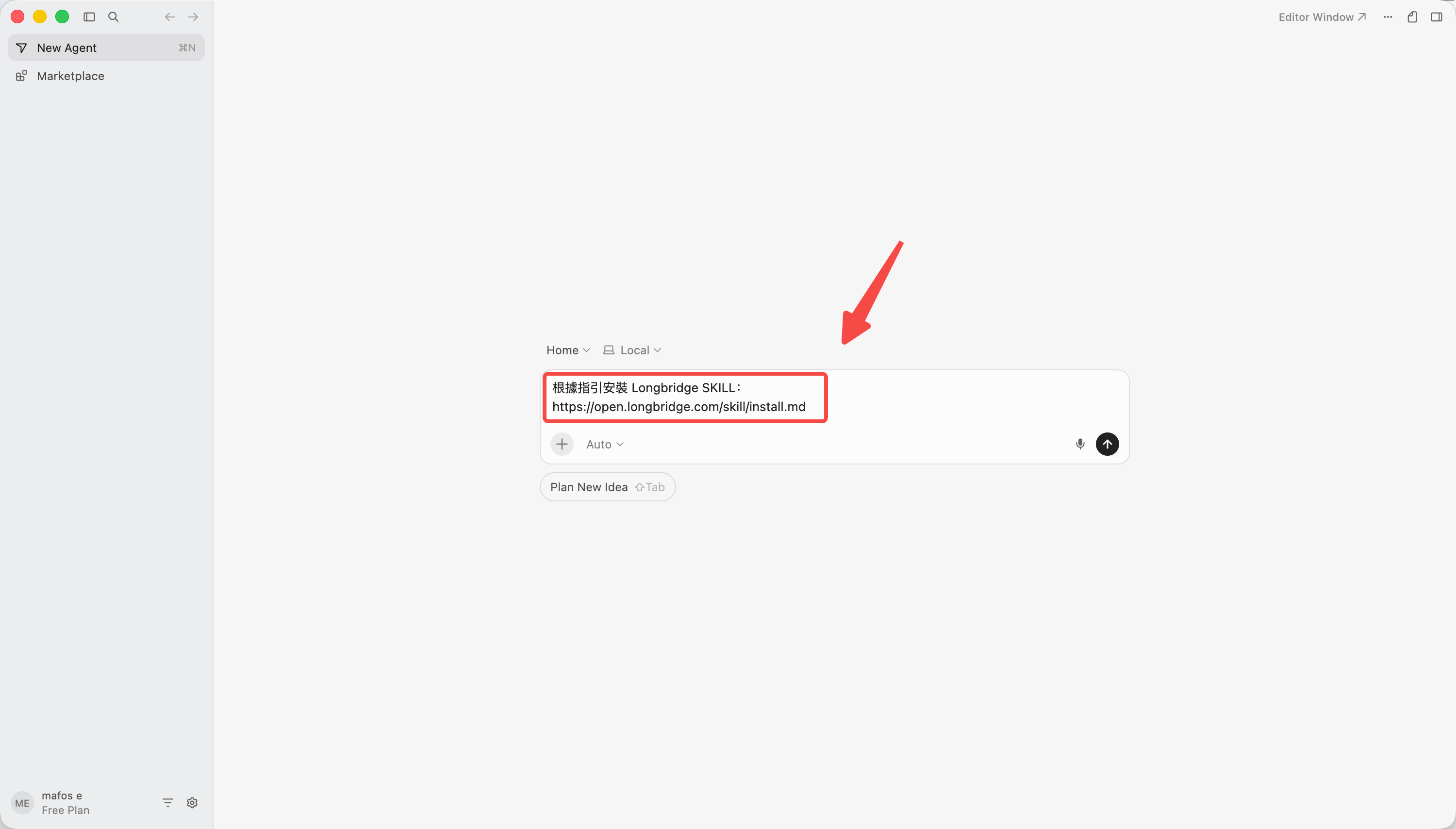
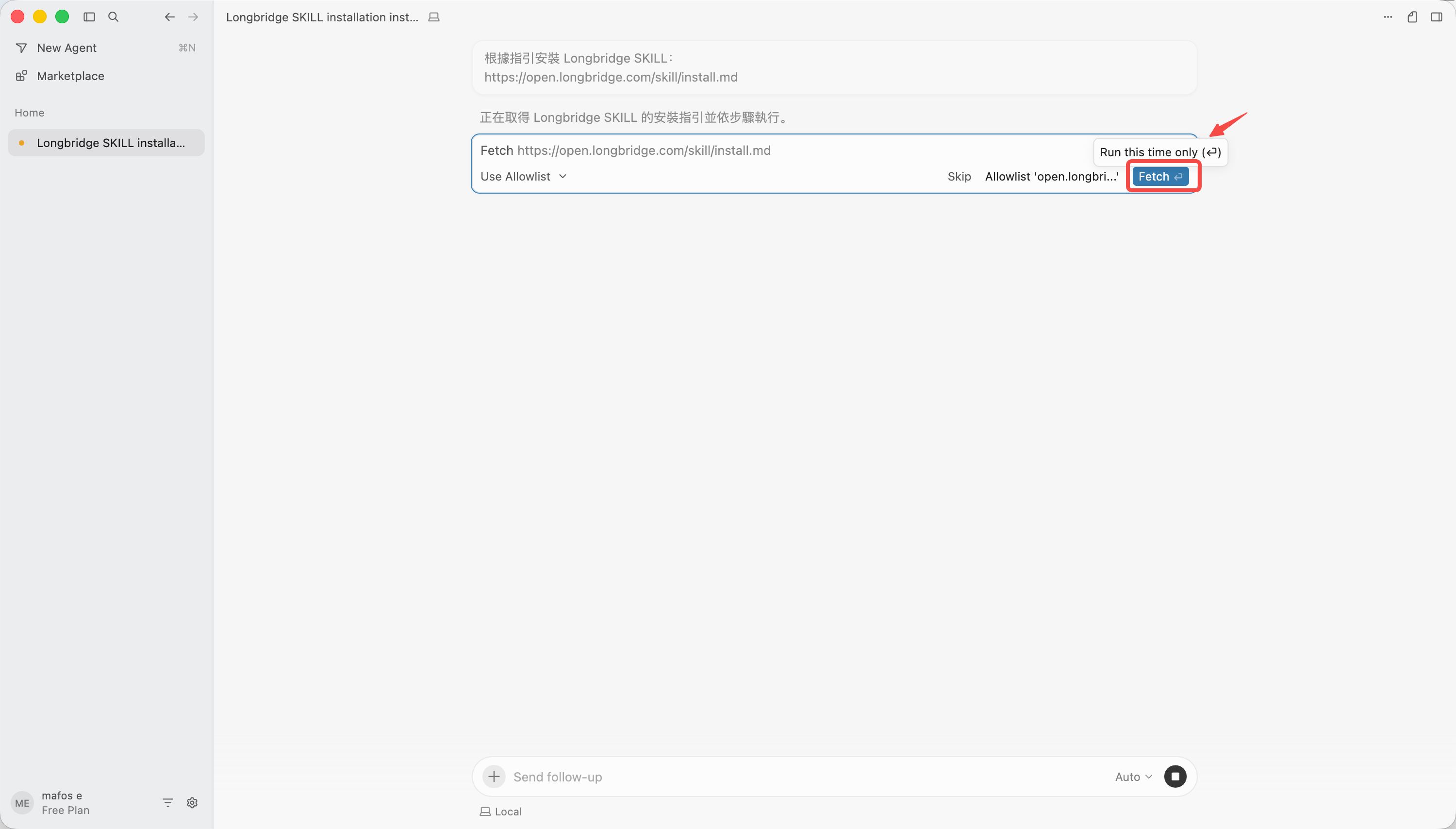
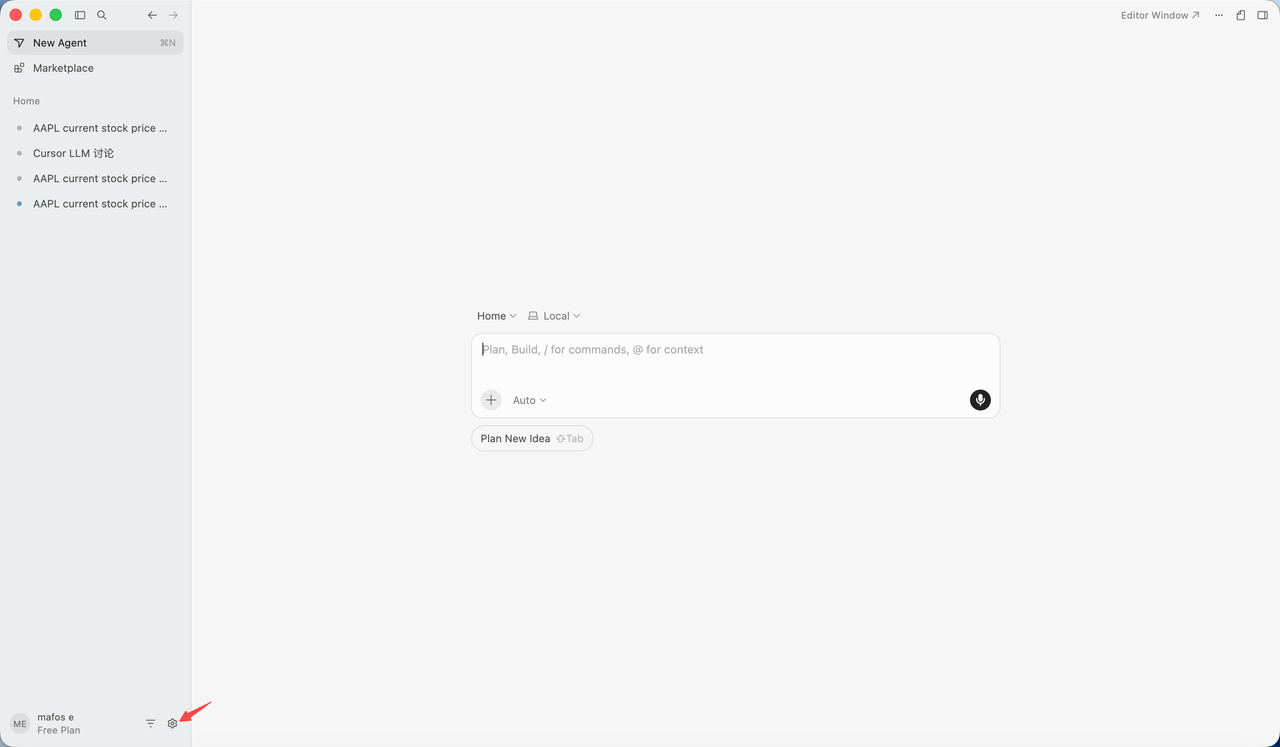
2. 開啟 Cursor 設定
點擊 Cursor 介面左下角的「Settings」圖示。
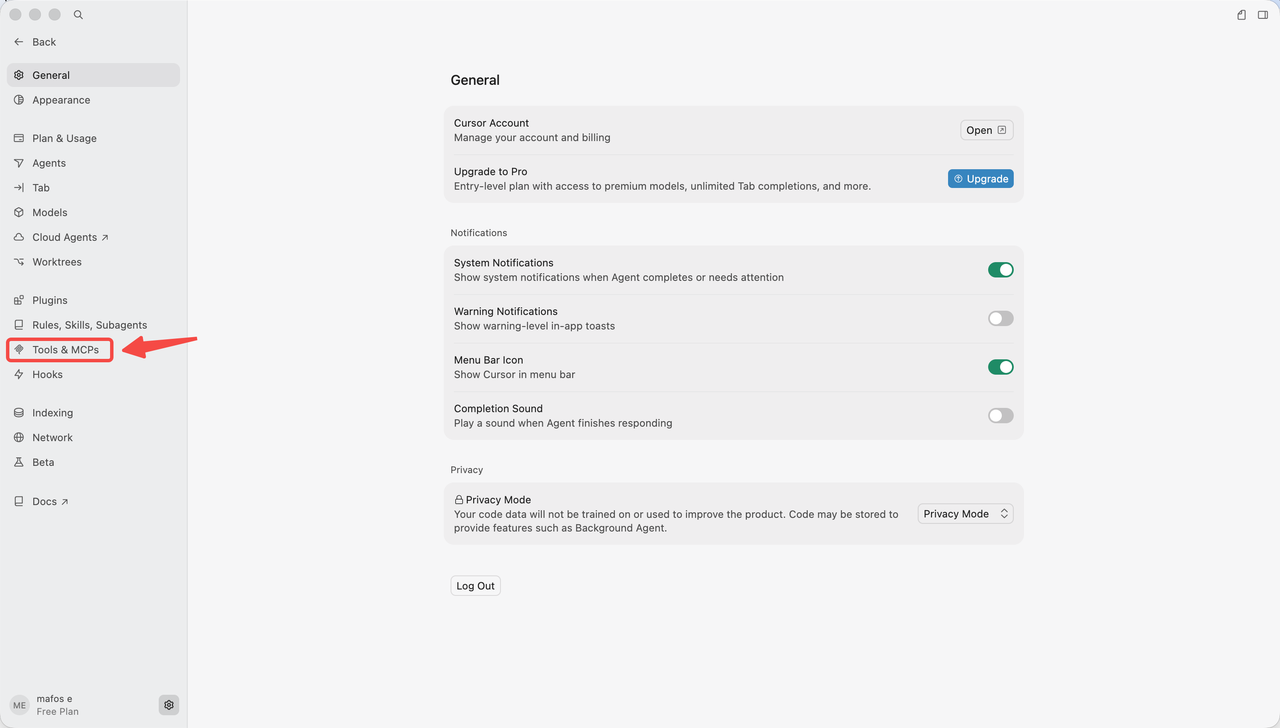
3. 進入 Tools & MCP
在設定選單中選擇「Tools & MCPs」。
4. 新增自訂 MCP
點擊「Add Custom MCP」。
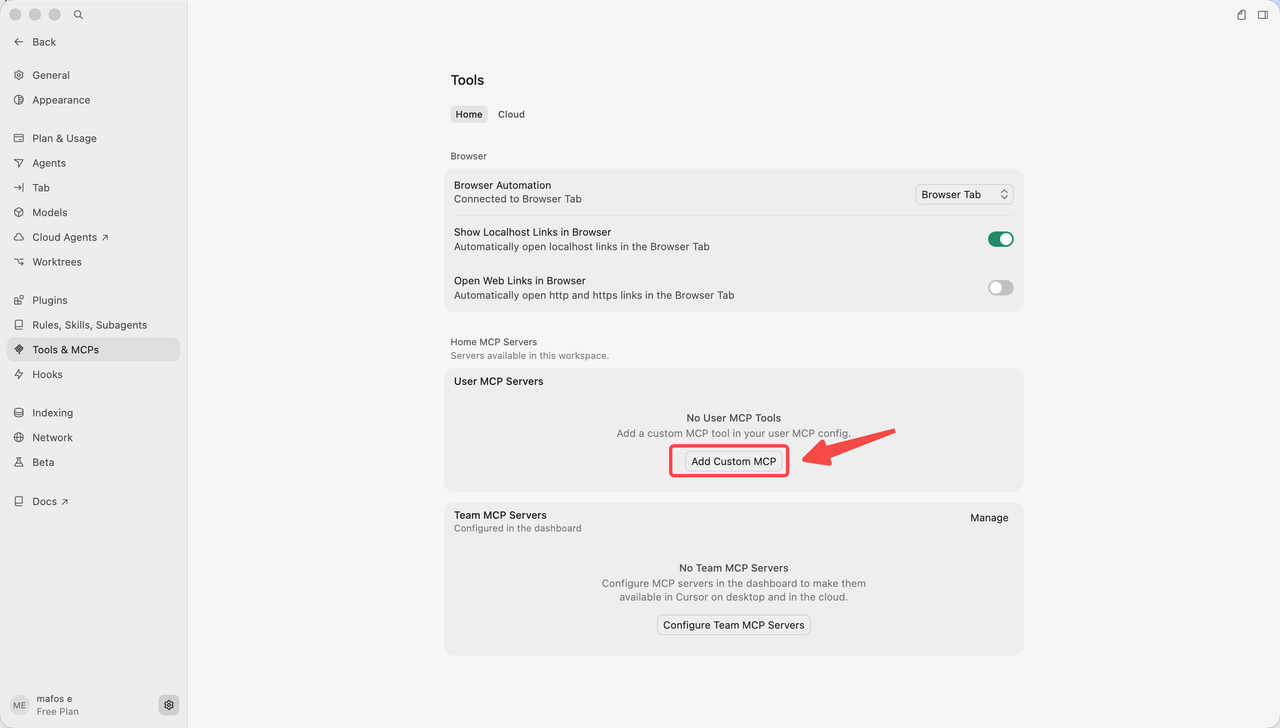
5. 貼入 MCP 設定
將以下 JSON 設定內容複製並貼入右上角的設定區域,然後以 Command + S(macOS)或 Ctrl + S(Windows/Linux)儲存:
{ "mcpServers": { "longbridge": { "url": "https://openapi.longbridge.com/mcp" } }}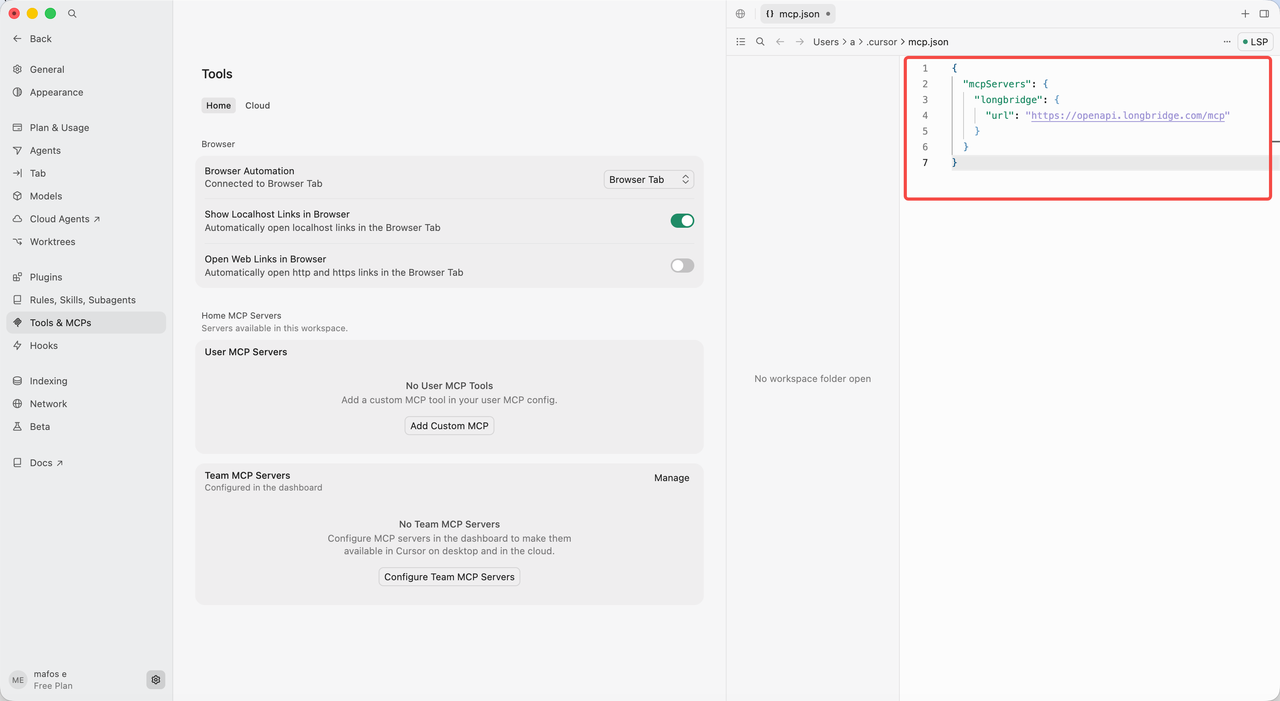
6. 連接
點擊「Connect」。

7. 登入授權
瀏覽器將自動開啟 Longbridge 登入頁面,按指引完成登入及授權即可。
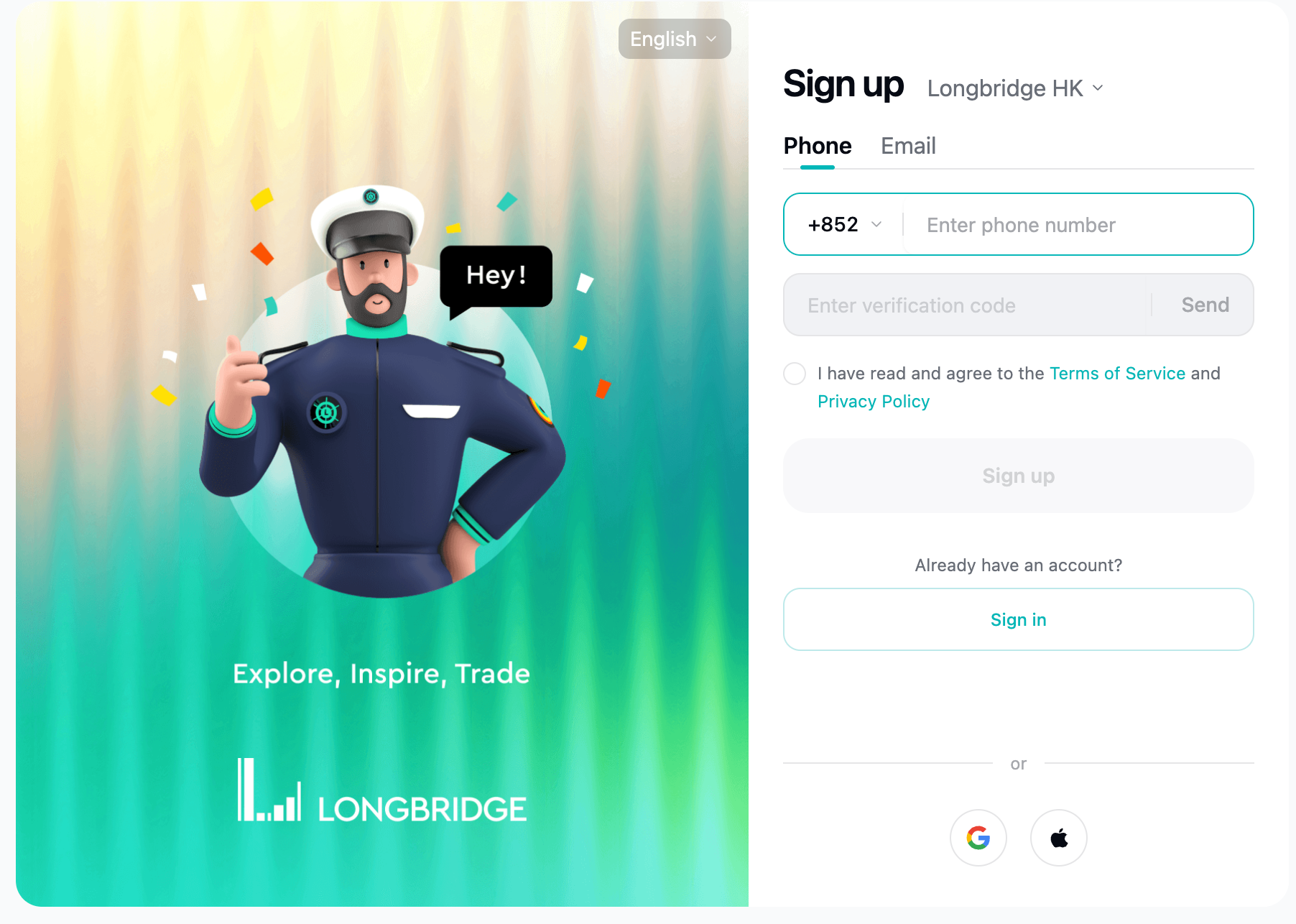
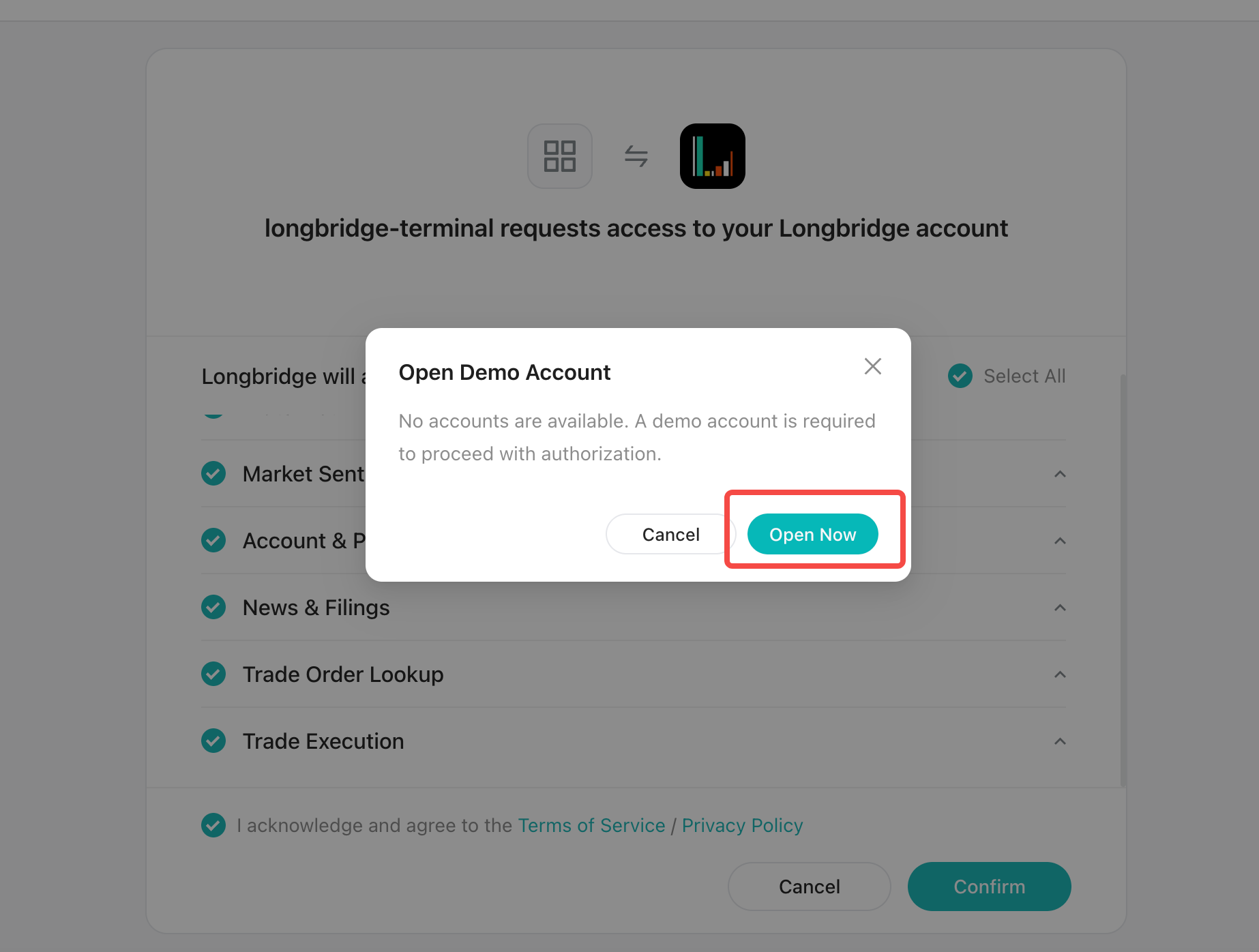
8. 開始使用即時市場數據
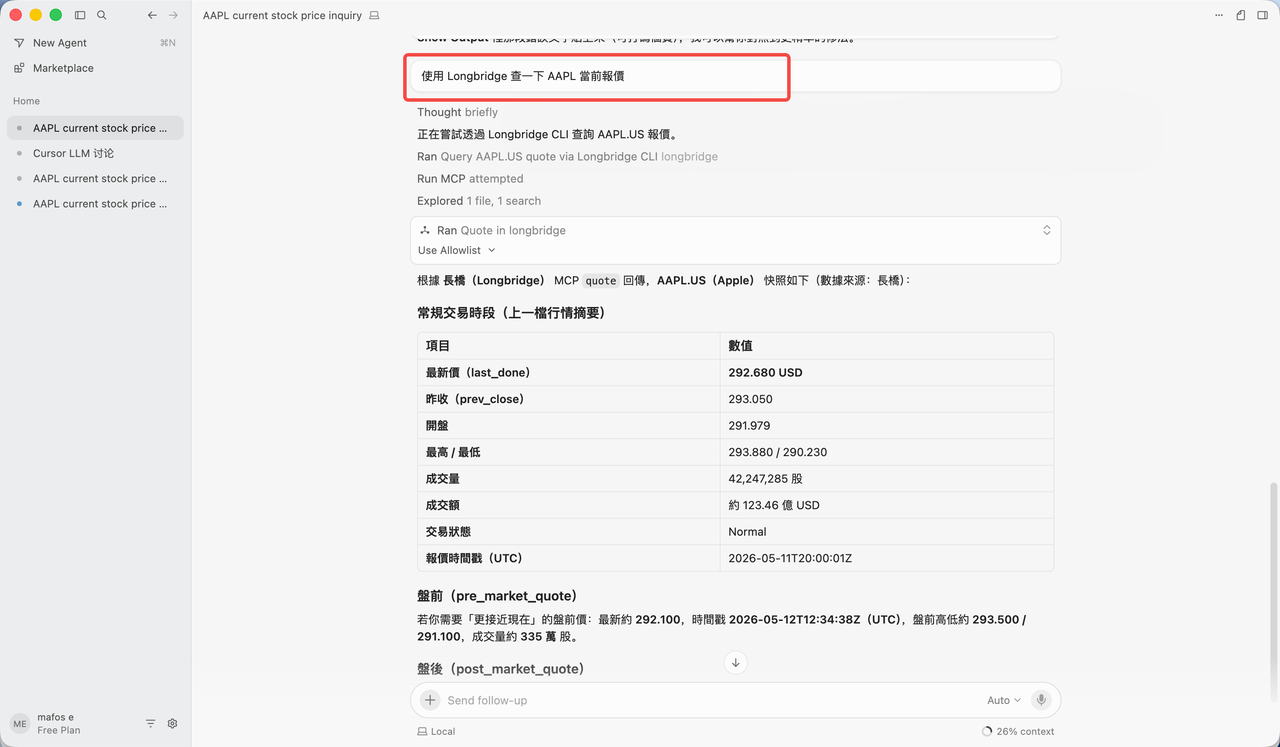
完成以上步驟後,你即可透過 Cursor 存取 Longbridge 即時行情數據,進行 AI 交易機器人及交易策略 AI 分析。
常見問題
Agent 只安裝了 Skill,沒有安裝 CLI。在對話框繼續輸入:「幫我安裝 CLI」,Agent 即會完成剩餘步驟。
完成安裝後瀏覽器沒有自動開啟授權頁面。請先確認 Skill 及 CLI 均已成功安裝,再重新嘗試授權步驟。
不確定是否已成功安裝。直接詢問 Agent:「是否已安裝好了 Longbridge Skill 和 Longbridge CLI?」
立即使用即時市場數據,賦能你的交易策略 AI。前往 Longbridge 開發者平台
免責聲明
本指南所載內容(包括但不限於產品功能介紹、示範指令及數據參考)僅供說明及參考之用,不構成任何投資建議、投資邀約或證券買賣推薦。任何歷史數據、案例回報或模擬結果均不代表未來表現,投資者不應據此作出投資決策。投資涉及風險,投資產品價格可升可跌,投資者應充分理解產品風險並尋求專業意見。
本指南所提及之 AI Agent 為人工智能工具,並非真實人類顧問,仍處於持續開發階段,可能存在故障或產生不準確、過時或具誤導性的資訊,用戶應自行核實其準確性。
創作者在發布任何與 Longbridge AI 相關的推廣內容前,須遵守所在地區監管機構的適用法規,不得就任何證券作出具體買賣建議、保證收益或暗示穩定回報。