
如何在 MiniMax Desktop 安裝 Longbridge Skill 及 CLI
幾分鐘內完成 Longbridge Skill 及 CLI 在 MiniMax Desktop 的安裝與授權,讓你的 AI Agent 接入即時市場數據,建構交易策略 AI 工作流程,無需 VPN。
如果你正在使用 MiniMax Desktop 建構或運行 AI 交易機器人,本指南將帶你完成 Longbridge Skill 及 Longbridge CLI 的安裝,讓你的 Agent 能夠存取即時市場數據,執行交易策略 AI 分析。
無論你是開發者還是普通用戶,本文提供清晰、可直接複製貼上的步驟,幾分鐘內即可完成安裝。
注意: MiniMax Desktop 無需連接 VPN 即可使用。
安裝前準備
Longbridge 帳戶(新用戶可於授權步驟中註冊)
MiniMax Desktop(已安裝並可正常運行,建議使用預設的 MiniMax-M2.7 模型)
Longbridge Skill 安裝指引網址:https://open.longbridge.com/skill/install.md
安裝步驟
1. 建立本地工作目錄
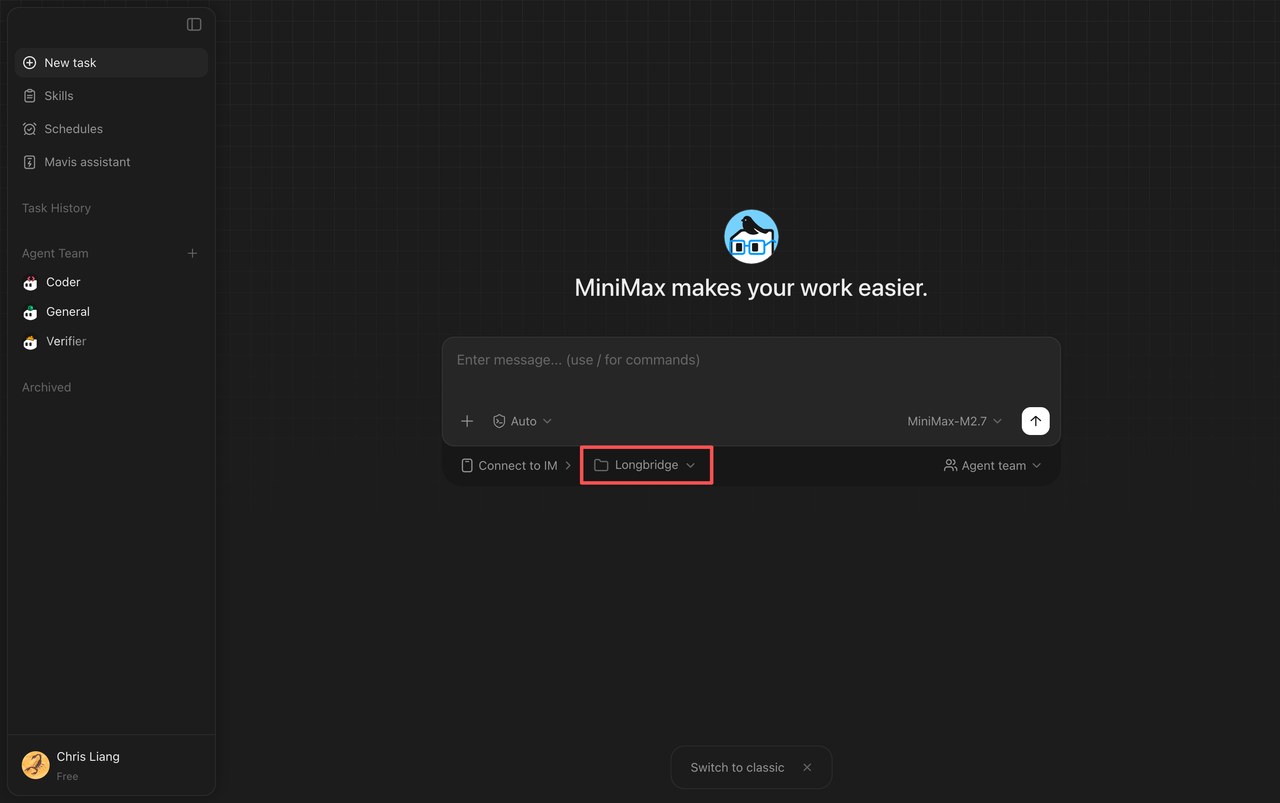
在本地電腦上新建一個名為 Longbridge 的資料夾(位置不限,建議放在用戶主目錄下)。開啟 MiniMax Desktop,並選擇此資料夾作為工作目錄。
2. 安裝 Skill 及 CLI
將以下指令貼入 MiniMax Desktop 對話框(使用默認 MiniMax-M2.7 模型即可):
根據指引安裝 Longbridge SKILL:https://open.longbridge.com/skill/install.md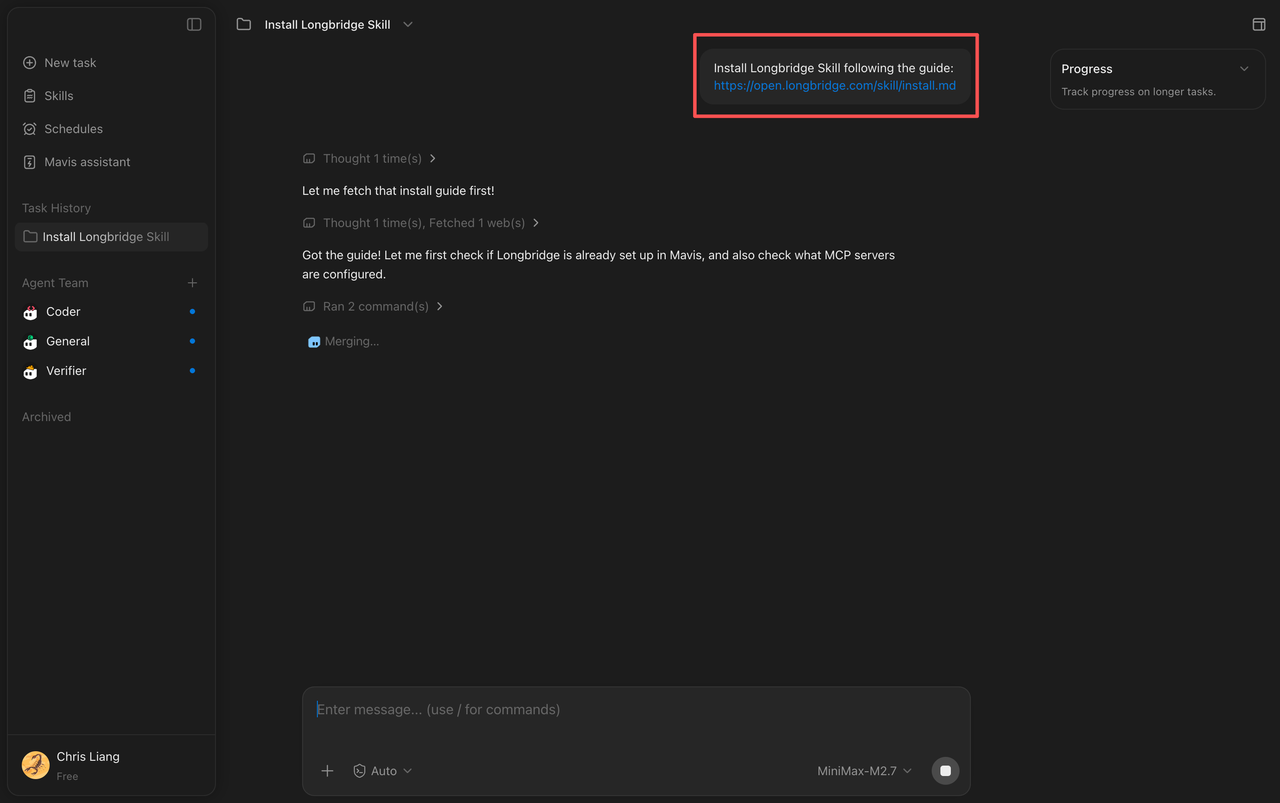
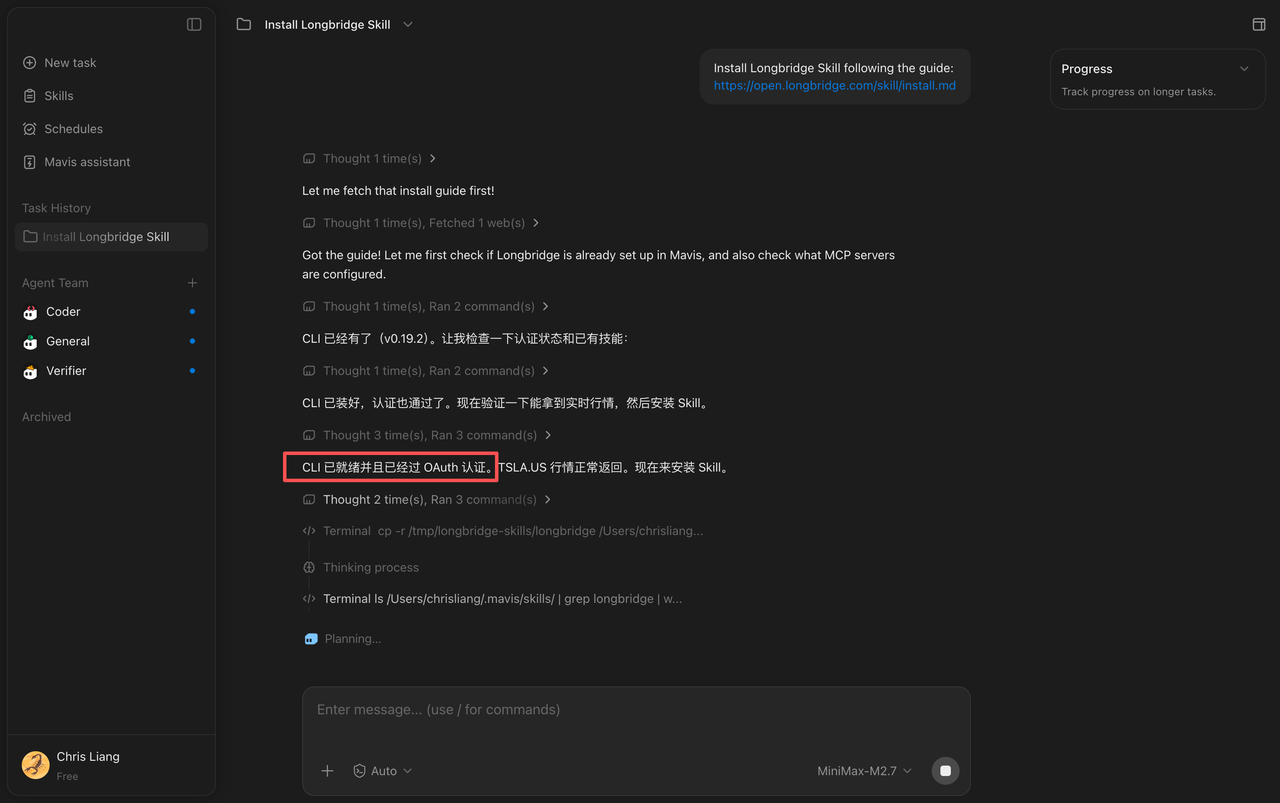
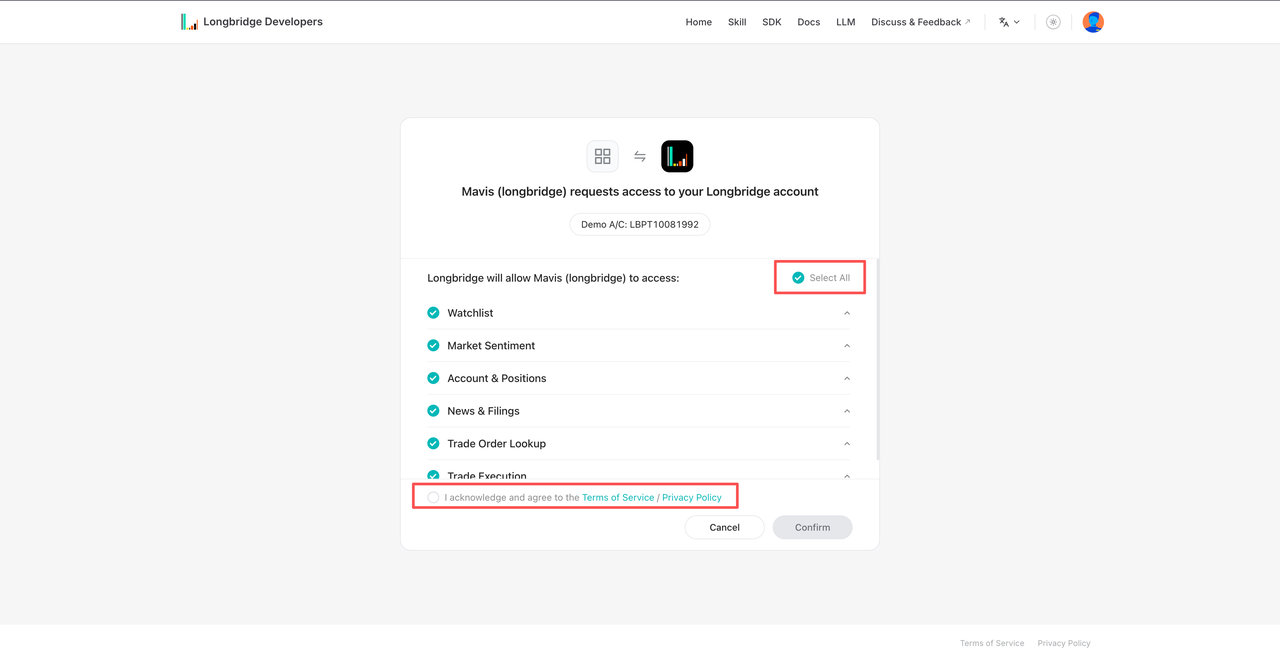
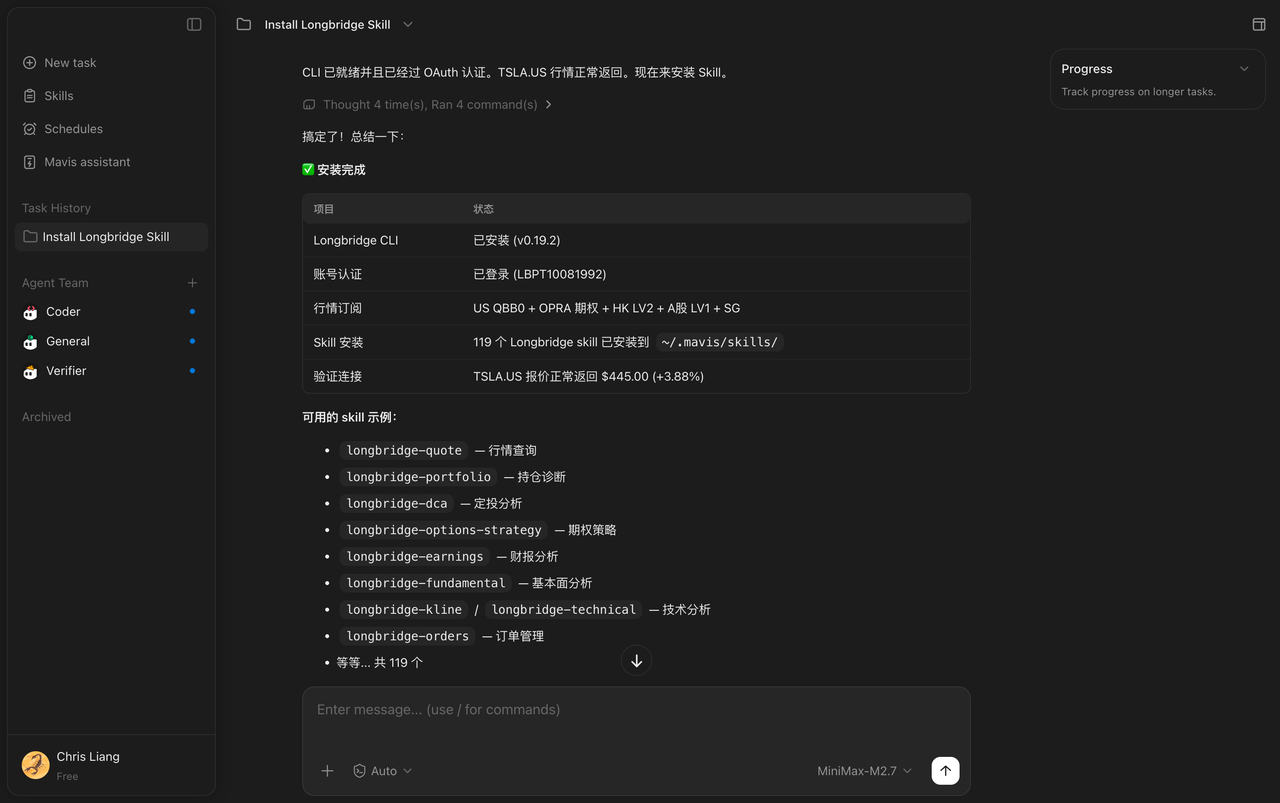
若本地已完成安裝,Agent 將確認:「CLI 就緒並已通過 OAuth 認證」。新用戶的瀏覽器將自動開啟 Longbridge 註冊及登入頁面,按指引完成登入即可。
3. 測試功能
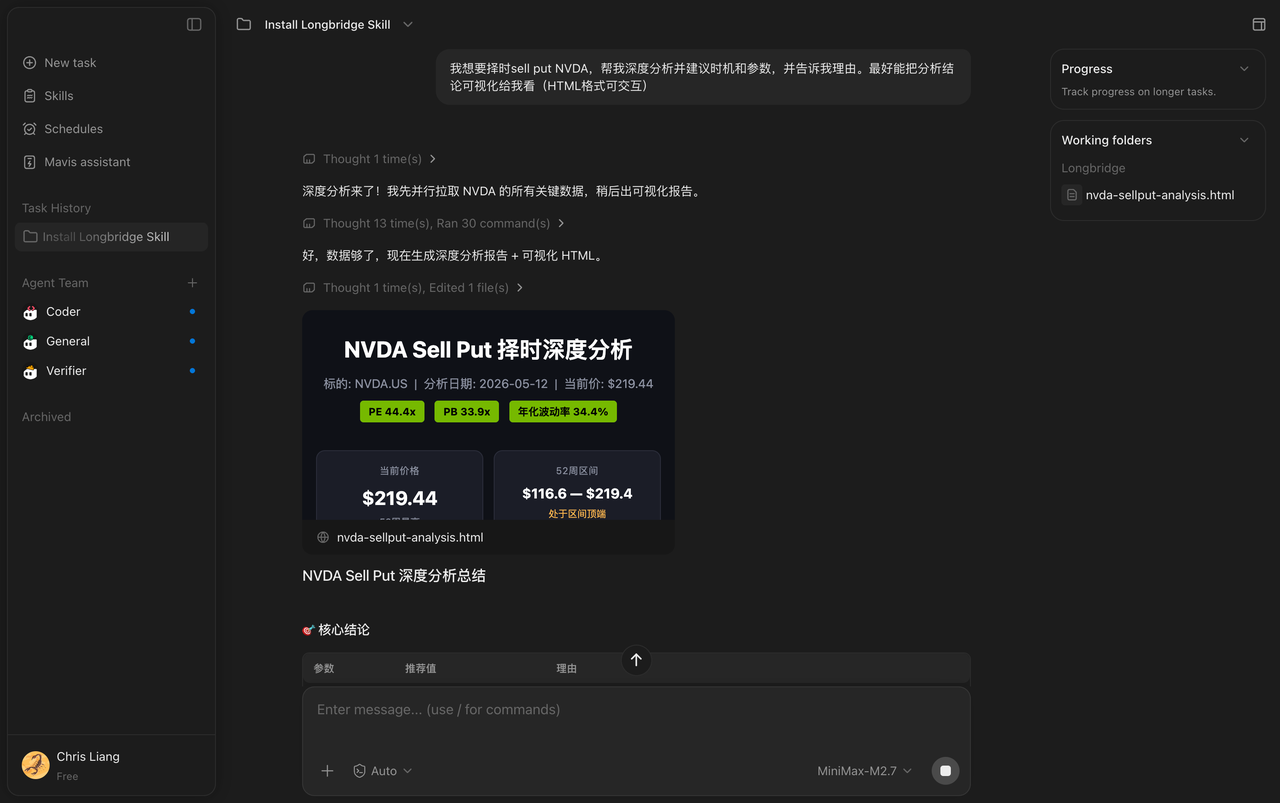
完成安裝後,可嘗試以下示範指令,確認一切運作正常:
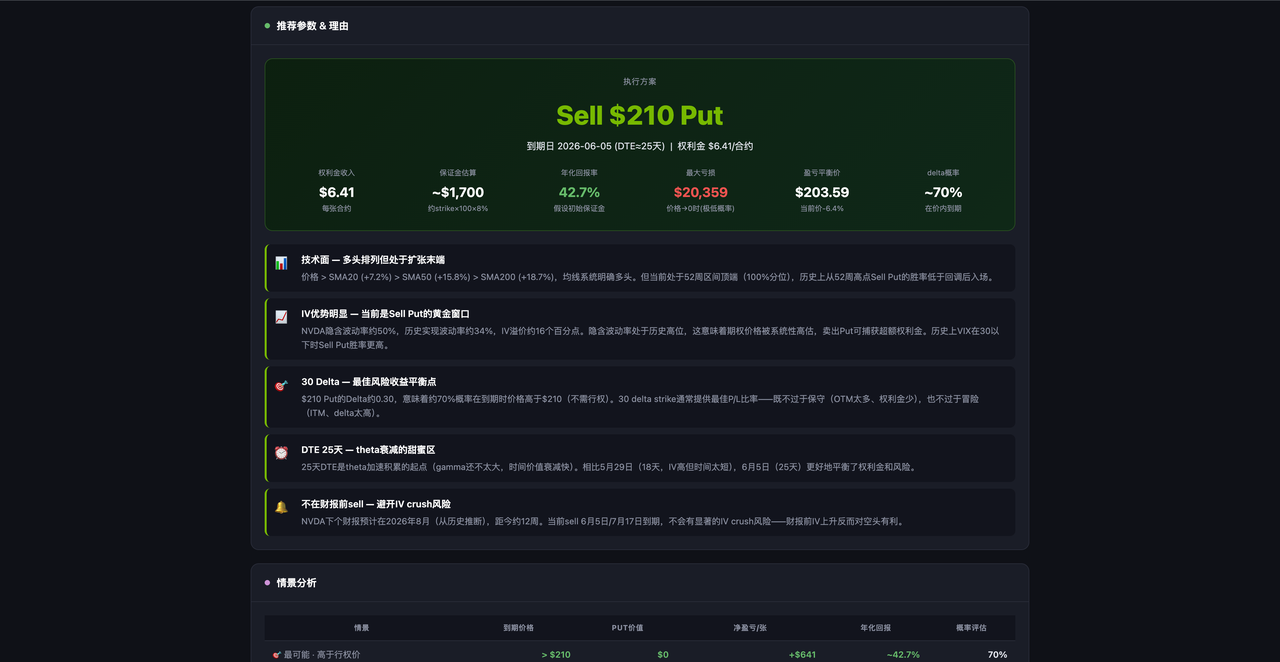
我想要擇時 sell put NVDA,幫我深度分析並建議時機和參數,並告訴我理由。最好能把分析結論可視化給我看(HTML 格式可交互)以上指令僅供技術演示用途,不構成投資建議。
常見問題
Agent 只安裝了 Skill,沒有安裝 CLI。在對話框繼續輸入:「幫我安裝 CLI」,Agent 即會完成剩餘步驟。
完成安裝後瀏覽器沒有自動開啟授權頁面。請先確認 Skill 及 CLI 均已成功安裝,再重新嘗試授權步驟。
不確定是否已成功安裝。直接詢問 Agent:「是否已安裝好了 Longbridge Skill 和 Longbridge CLI?」
立即使用即時市場數據,賦能你的交易策略 AI。前往 Longbridge 開發者平台
免責聲明
本指南所載內容(包括但不限於產品功能介紹、示範指令及數據參考)僅供說明及參考之用,不構成任何投資建議、投資邀約或證券買賣推薦。任何歷史數據、案例回報或模擬結果均不代表未來表現,投資者不應據此作出投資決策。投資涉及風險,投資產品價格可升可跌,投資者應充分理解產品風險並尋求專業意見。
本指南所提及之 AI Agent 為人工智能工具,並非真實人類顧問,仍處於持續開發階段,可能存在故障或產生不準確、過時或具誤導性的資訊,用戶應自行核實其準確性。
創作者在發布任何與 Longbridge AI 相關的推廣內容前,須遵守所在地區監管機構的適用法規,不得就任何證券作出具體買賣建議、保證收益或暗示穩定回報。