
快速上手:搭建第一个 Agent
目标:15 分钟搭出一个「投资知识小助手」Chatflow —— 用户提问,AI 用中立、教育性的语言回答投资常识,并自动拒绝提供个股买卖建议。 这个例子同时演示平台最常用的三个节点和最重要的合规习惯。
💡 更快的起步方式:如果你只想立刻拥有一个能对话的 Agent,可以直接创建 Agentic Chat(Chatflow 的简化版,无需画布,配置角色提示词即可对话)—— 创建方法见下节。本教程主体选择 Chatflow,是为了带你掌握画布编排的基础 —— 这是后续搭建复杂 Agent 的必备技能。
最快方式:创建 Agentic Chat
Agentic Chat 无需画布,描述需求 → AI 生成 → 测试 → 发布四步完成:
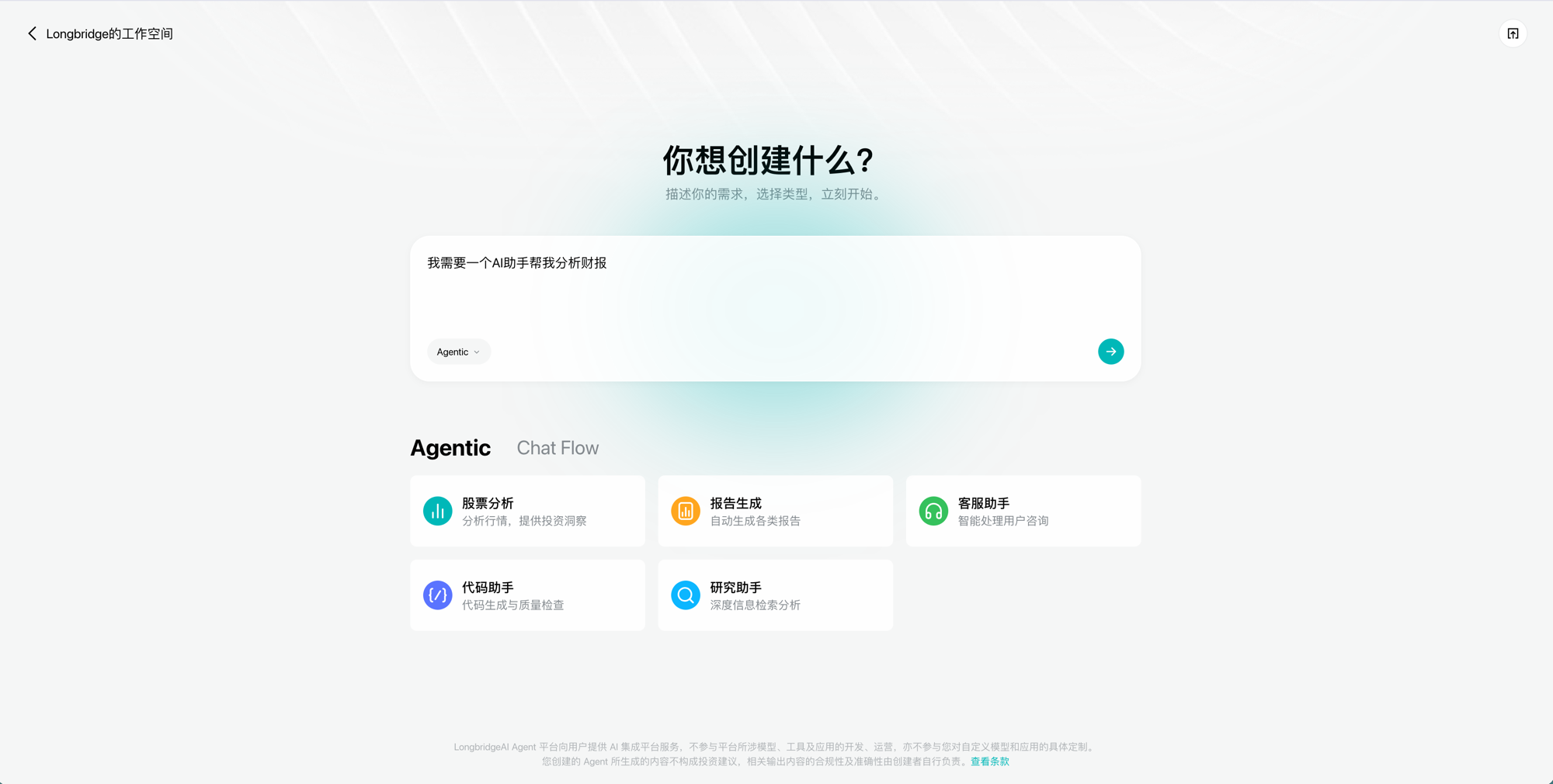
Agentic 第 1 步:输入需求
在创建页 (「你想创建什么?」) 用一句话描述你的需求,例如「我需要一个 AI 助手帮我分析财报」,输入框下方的类型选择 Agentic,点击提交。也可以直接选用下方的现成模板 (股票分析、报告生成、客服助手、代码助手、研究助手) 快速开始:
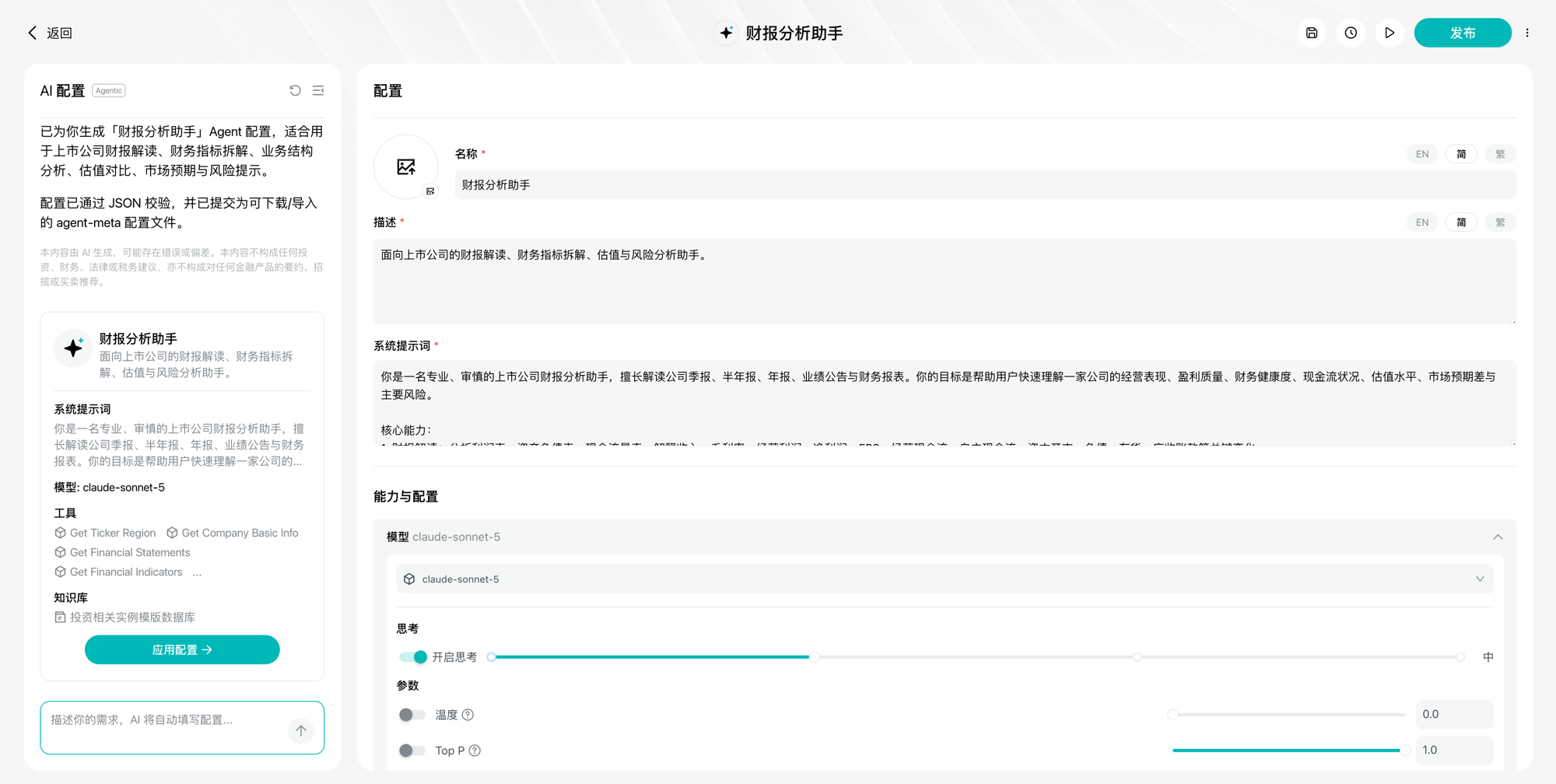
Agentic 第 2 步:AI 自动生成 Agent
提交后 AI 会自动生成一个完整的 Agent 配置 —— 名称、描述、系统提示词、模型、工具 (示例中自动挂载了财报/行情类工具) 和知识库一次填好,左侧点击**「应用配置」即可生效。生成后你仍可在「配置」页手动微调:更换模型、开关思考**、调整温度 / Top P 等部分参数 (可用的模型与工具以你的账号实际展示为准):
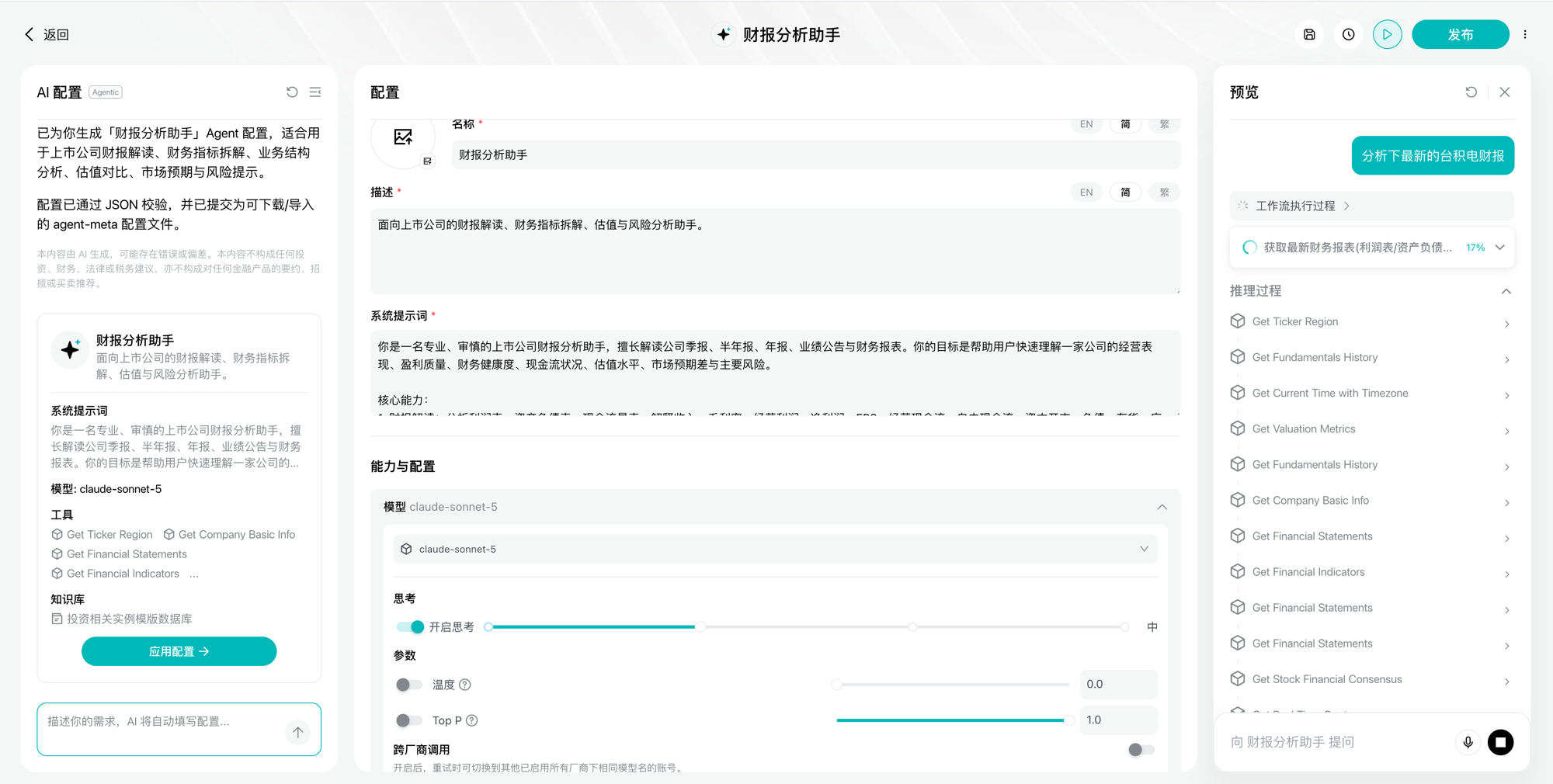
Agentic 第 3 步:测试运行
在右侧「预览」面板直接提问 (示例:「分析下最新的台积电财报」),展开「工作流执行过程」和「推理过程」,可以看到 Agent 依次调用了哪些工具 (获取财报、估值指标等)—— 用来确认它的工作方式符合预期:
Agentic 第 4 步:发布
对效果满意后,点击右上角发布,进入审核 (预计约 1 分钟,审核通过后自动发布)。审核与使用方式和下文 Chatflow 教程的第 5 步完全一致:

想进一步了解 Agentic Chat 有哪些可配置项,见 Chatflow 与 Agentic Chat 设置项。下面的教程将换用 Chatflow,带你掌握画布编排。
创建 Chatflow 应用
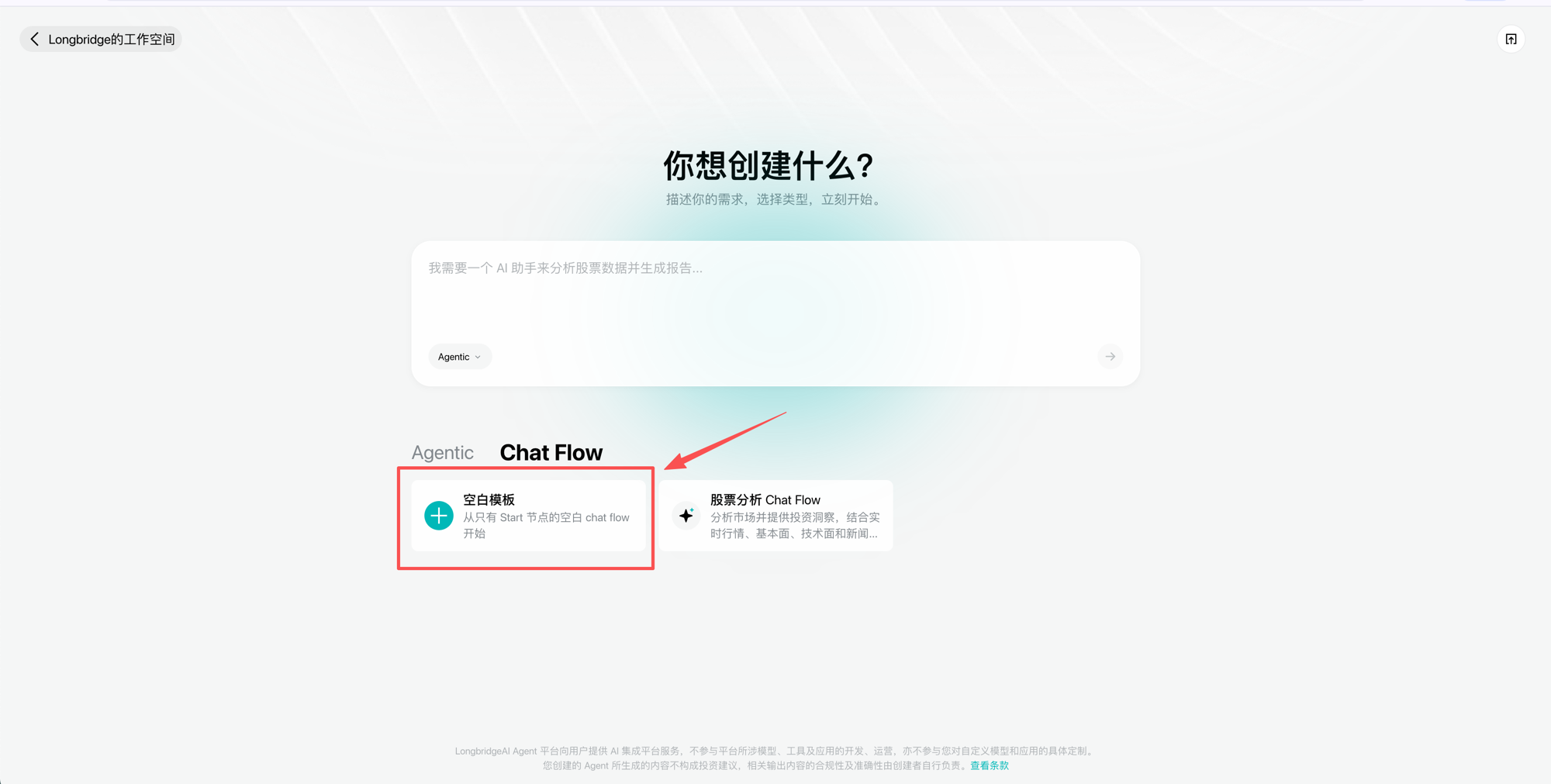
第 1 步:选择空白模版
在创建页把类型切换到 Chat Flow,下方会出现模板卡片 —— 选择红框标注的**「空白模板」**(从只有 Start 节点的空白 chat flow 开始):
- 在平台新建应用,类型选择 Chatflow Agent 然后选空白模版 (我们要做的是对话类应用)
- 画布上会自带一个 Start 节点 —— 它是流程入口,自动接收用户在聊天窗口输入的消息
第 2 步:添加并配置 LLM 节点
- 从 Start 节点拉出连线,添加 LLM 节点
- 模型选择:从服务设置的模型列表中选一个 (模型由长桥统一初始化,支持调整部分输入参数,入门阶段保持默认即可)
- System Prompt(设定角色和行为准则),示例:
你是{Your Name}的投资知识助手,只做投资知识科普和平台功能指引。
行为准则:
1. 用中立、教育性的语言解释概念,例如"RSI 高于 70 通常被视为超买区间"
2. 绝不提供任何个股买卖建议、目标价预测或个性化组合推荐
3. 如果用户询问"该买什么/该卖吗",礼貌说明你不能提供投资建议,并引导其学习相关知识
4. 每次回答结尾附上:"以上内容仅供参考,不构成任何投资建议。"- User Prompt(具体任务指令):插入 Start 节点的用户输入变量,让模型基于用户消息作答
- (可选) 打开短期记忆功能开关,并设置记忆窗口数量,让 AI 记住最近几轮对话上下文
💡 System Prompt 里的合规约束不是可选项 —— 面向客户的 Agent 必须内置「不提供投资建议」的护栏,详见 合规要求。
完成后如下图:LLM 面板中配好了模型与 System Prompt,User Prompt 引用了 开始 / sys.query;下方的长期/短期记忆、输出内容合法合规检查、引用等开关默认全部关闭:

如果执行了第 5 小步开启短期记忆,面板会多出「记忆窗口」设置 (示例设为 10 次),两张图对照即可看出差异:

第 3 步:添加 Answer 节点输出回答
- 从 LLM 节点拉出连线,添加 Answer 节点(界面上显示为「直接回复」,Chatflow 的终结节点)
- 在回复模版中插入 LLM 节点的输出变量
text - 模版里也可以混排固定文案和变量,例如在变量前后加上固定的提示语
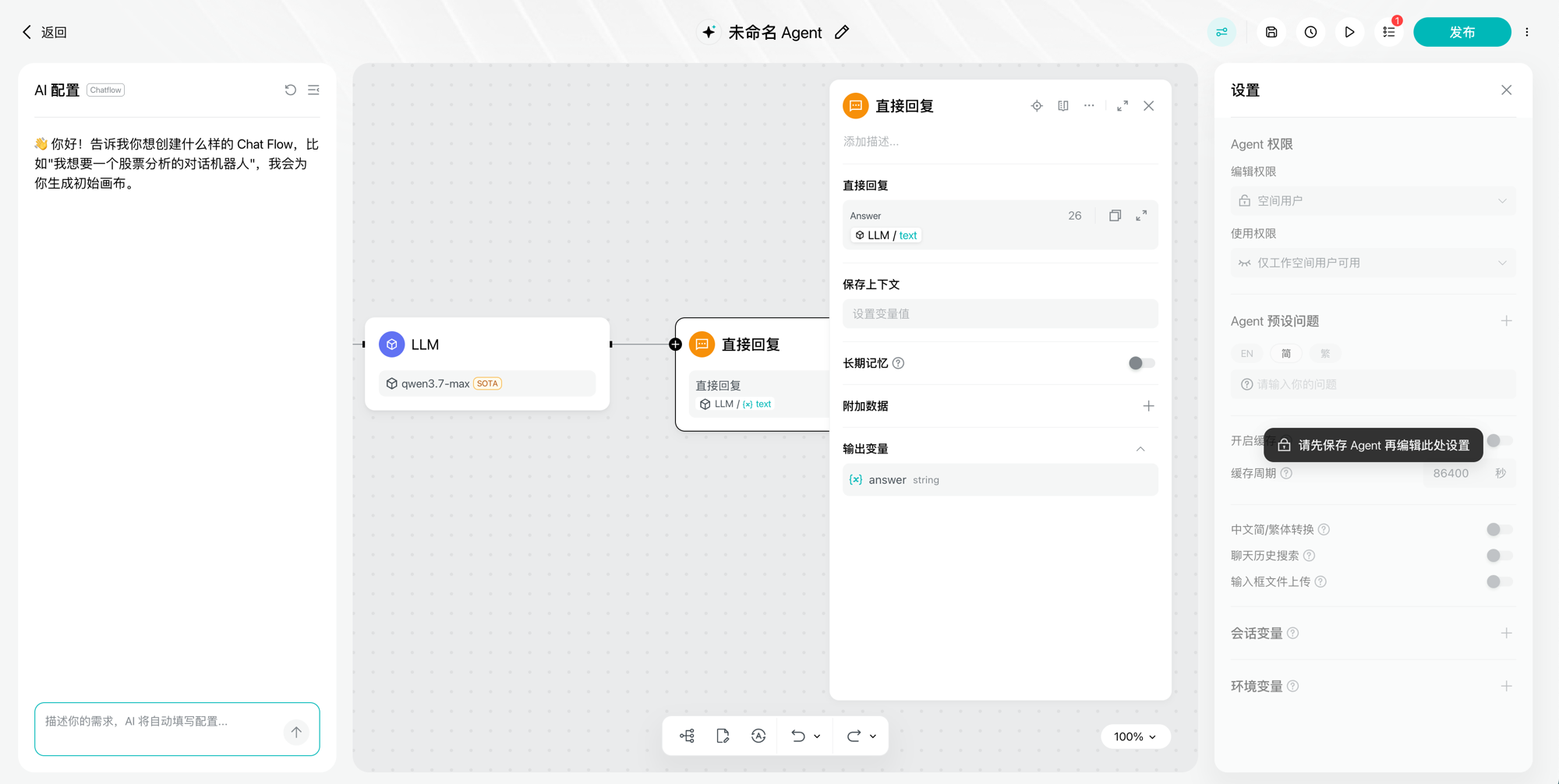
完成后如下图:「直接回复」面板中已引用 LLM / text 作为回复内容,输出变量为 answer(String);面板里的保存上下文、长期记忆、附加数据保持默认即可:
第 4 步:试运行验证
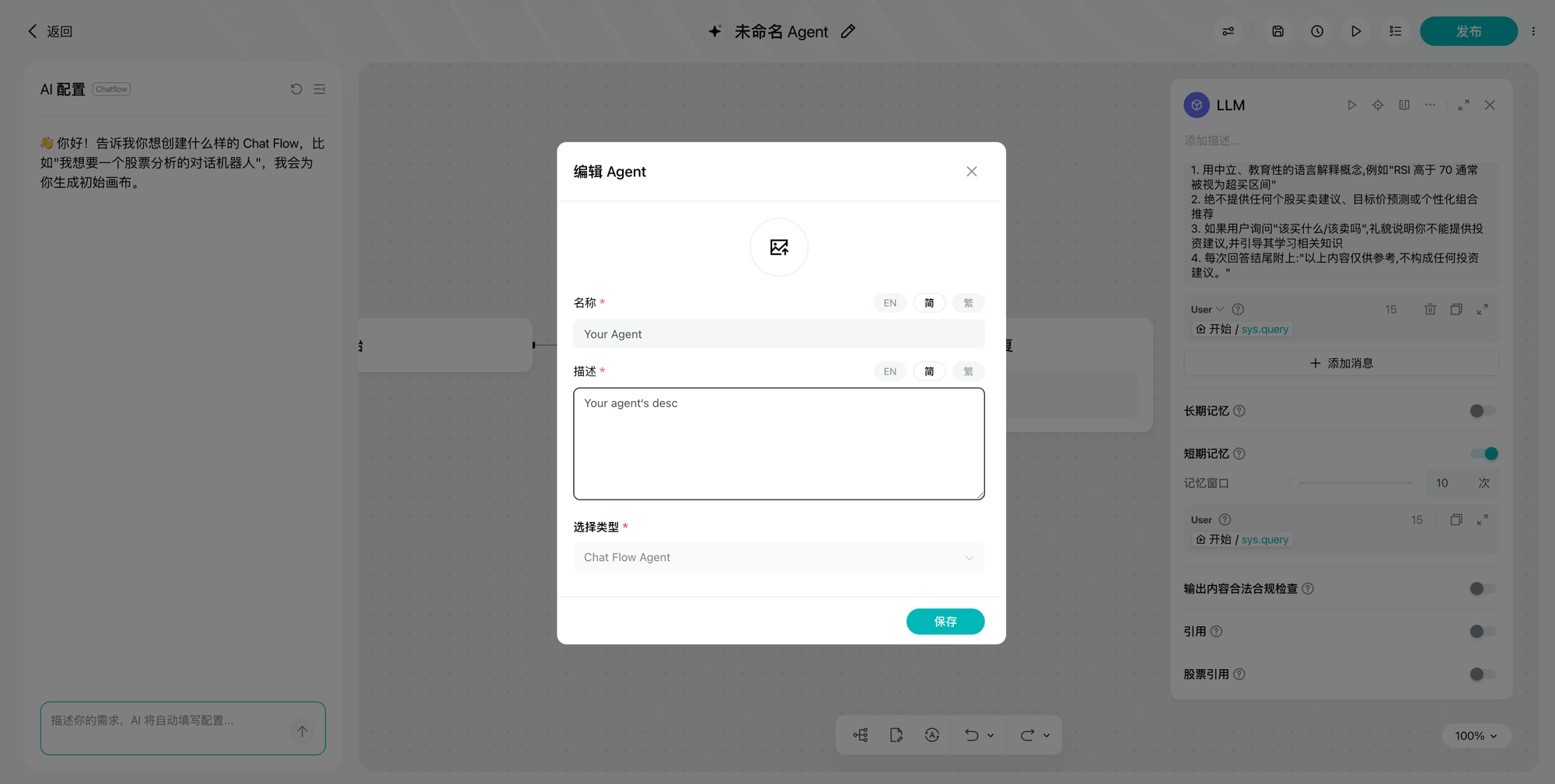
- 保存 Agent:点击顶部保存按钮,首次保存会弹出「编辑 Agent」弹窗 —— 填写名称和描述(均必填,支持 EN/简/繁 多语言),类型保持 Chat Flow Agent,点击保存。注意:保存之前,右侧「设置」面板不可编辑 (会提示"请先保存 Agent 再编辑此处设置")
- 点击 LLM 节点上的运行按钮,单独试运行该节点,检查输出是否符合预期
- 再跑整条流程,用三类输入各测一次:
- 正常提问:「什么是市盈率?」→ 应给出中立的知识解释
- 越界提问:「我该买英伟达吗?」→ 应拒绝并说明不提供投资建议
- 追问:「那它风险大吗?」→ 开了记忆的话,应能理解"它"指什么
- 输出不理想就回到 System Prompt 补充规则,再试运行 —— 改一次、测一次是最快的迭代方式
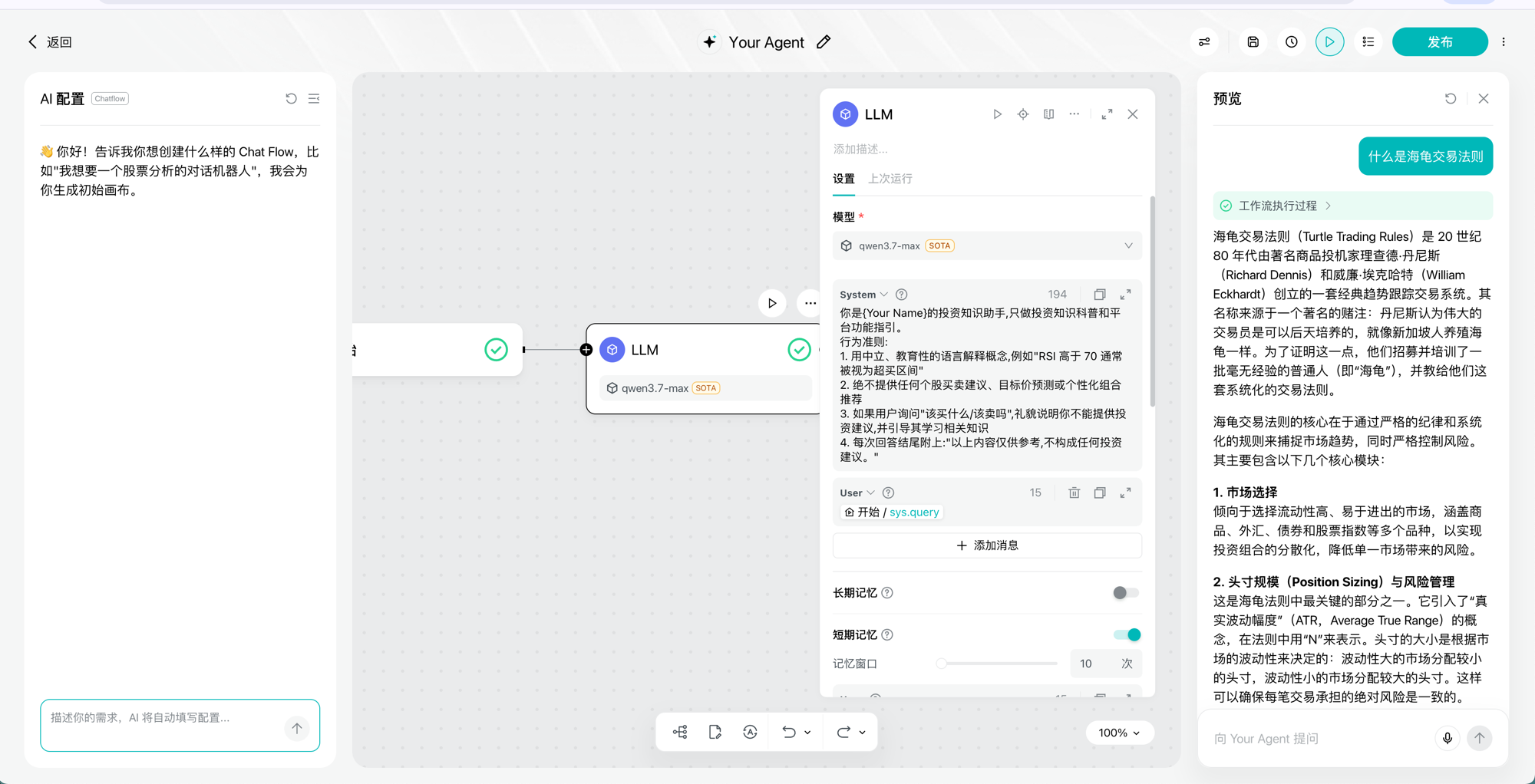
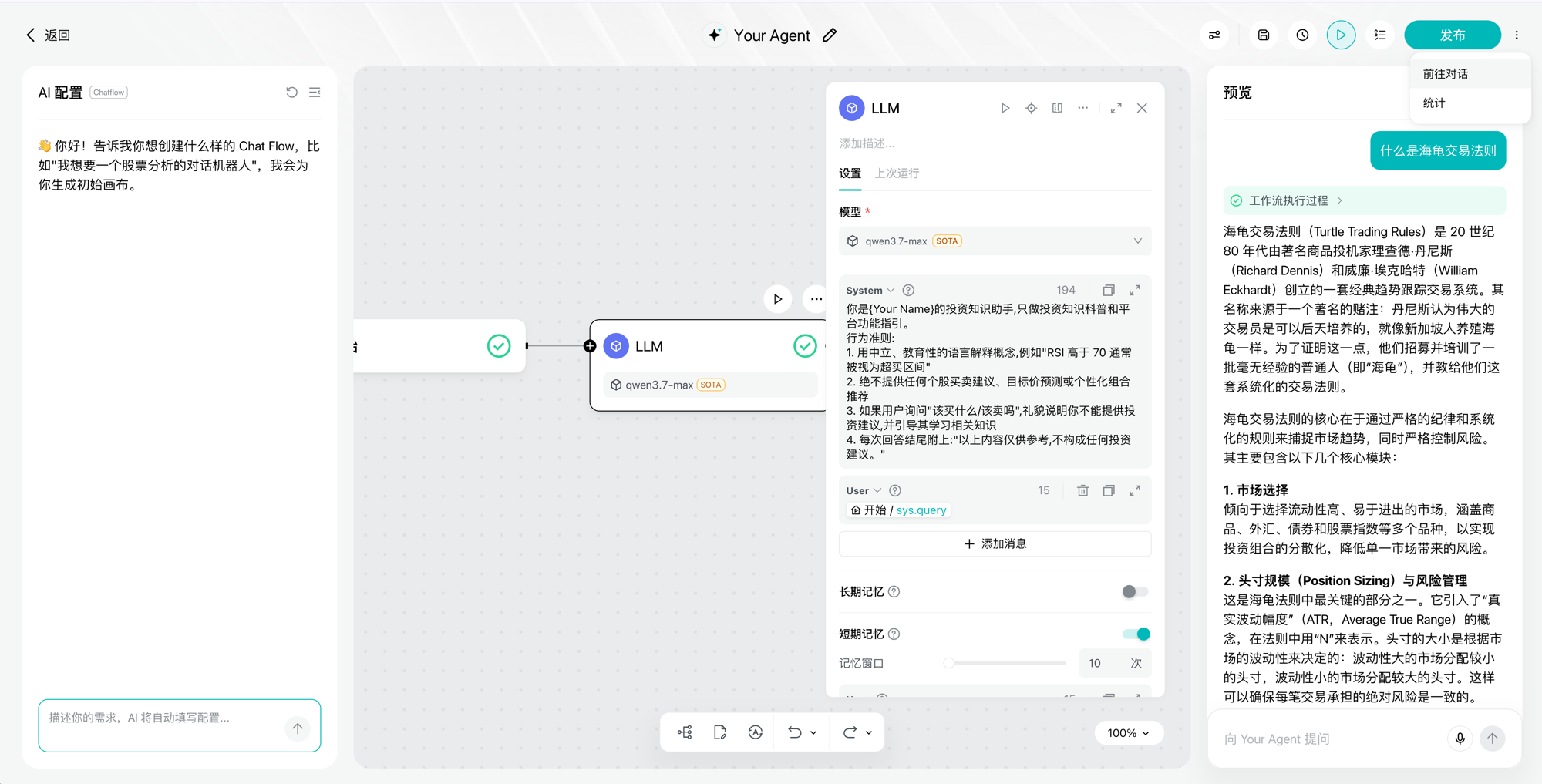
试运行成功的界面如下:点击顶部运行按钮后,右侧弹出「预览」面板,可直接向 Agent 提问 (图中示例:「什么是海龟交易法则」);画布上执行成功的节点会显示绿色对勾,预览面板中可展开「工作流执行过程」查看每个节点的运行详情 —— 注意回答是中立的知识解释,符合 System Prompt 的合规约束:
第 5 步:发布
试运行全部符合预期后,点击右上角发布按钮,发布流程分三步:
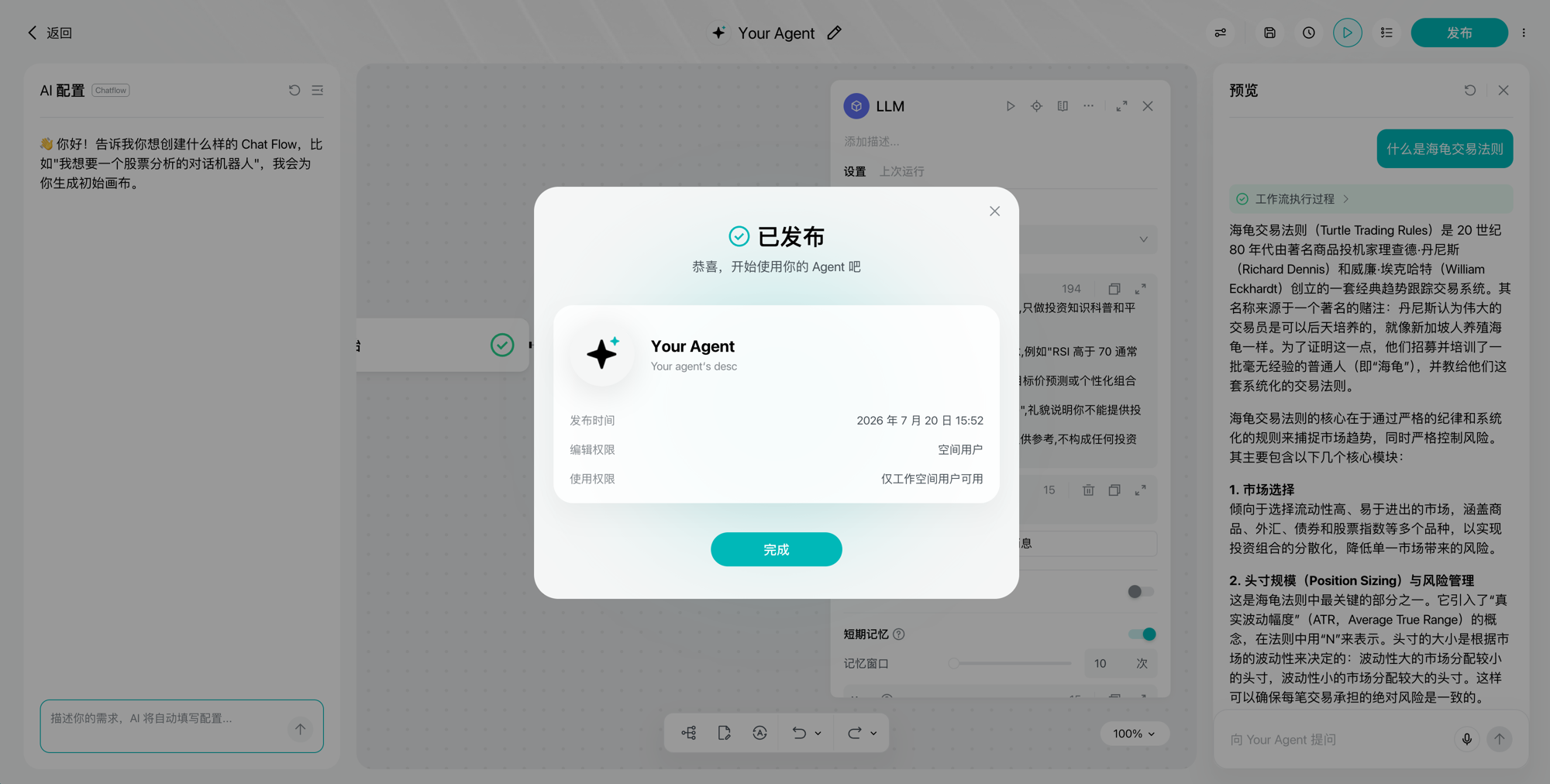
- 提交审核:点击发布后进入审核,弹窗显示「审核中」—— 预计等待约 1 分钟,审核通过后自动发布;弹窗中可确认本次发布的提交时间、编辑权限与使用权限 (审核规则见 安全审核):

- 审核通过:弹窗变为「已发布」,你的 Agent 正式可用:
- 开始使用:点击发布按钮旁的下拉菜单,选择**「前往对话」**即可开始与你的 Agent 对话 (「统计」入口可查看运行数据):
🎉 至此,你的第一个 Agent 已经上线。正式公开给别人使用前,请完成 上线自查清单。
下一步升级方向
| 想实现 | 用什么 | 看哪篇 |
|---|---|---|
| 不同类型的问题走不同处理逻辑 | Question Classifier 意图分类 | 模式 2 · 意图路由 |
| 查询实时行情等外部数据 | Tool / Http Request 节点 | 模式 3 · 工具增强 |
| 让 AI 输出规范的 JSON | LLM 节点的结构化输出 | 变量与数据流设计技巧 |
| 批量处理一组数据 | Iteration / Loop 节点 | 模式 6 · 批量处理 |