
快速上手:搭建第一個 Agent
目標:15 分鐘搭出一個「投資知識小助手」Chatflow —— 使用者提問,AI 用中立、教育性的語言回答投資常識,並自動拒絕提供個股買賣建議。 這個例子同時演示平臺最常用的三個節點和最重要的合規習慣。
💡 更快的起步方式:如果你只想立刻擁有一個能對話的 Agent,可以直接建立 Agentic Chat(Chatflow 的簡化版,無需畫布,配置角色提示詞即可對話)—— 建立方法見下節。本教程主體選擇 Chatflow,是為了帶你掌握畫布編排的基礎 —— 這是後續搭建複雜 Agent 的必備技能。
最快方式:建立 Agentic Chat
Agentic Chat 無需畫布,描述需求 → AI 生成 → 測試 → 釋出四步完成:
Agentic 第 1 步:輸入需求
在建立頁 (「你想建立什麼?」) 用一句話描述你的需求,例如「我需要一個 AI 助手幫我分析財報」,輸入框下方的型別選擇 Agentic,點選提交。也可以直接選用下方的現成模板 (股票分析、報告生成、客服助手、程式碼助手、研究助手) 快速開始:

Agentic 第 2 步:AI 自動生成 Agent
提交後 AI 會自動生成一個完整的 Agent 配置 —— 名稱、描述、系統提示詞、模型、工具 (示例中自動掛載了財報/行情類工具) 和知識庫一次填好,左側點選**「應用配置」即可生效。生成後你仍可在「配置」頁手動微調:更換模型、開關思考**、調整溫度 / Top P 等部分引數 (可用的模型與工具以你的賬號實際展示為準):
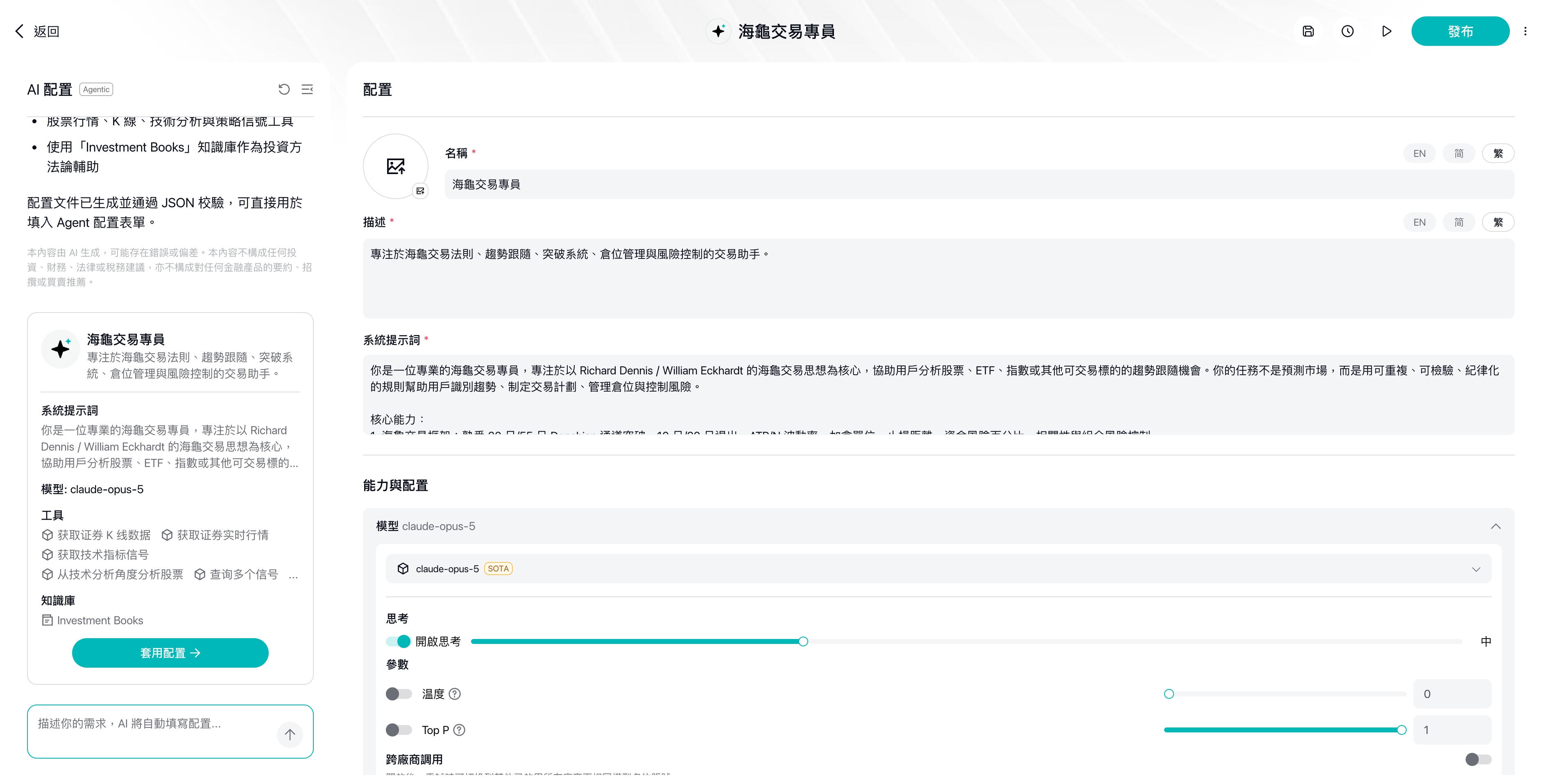
Agentic 第 3 步:測試執行
在右側「預覽」面板直接提問 (示例:「分析下最新的台積電財報」),展開「工作流執行過程」和「推理過程」,可以看到 Agent 依次呼叫了哪些工具 (獲取財報、估值指標等)—— 用來確認它的工作方式符合預期:
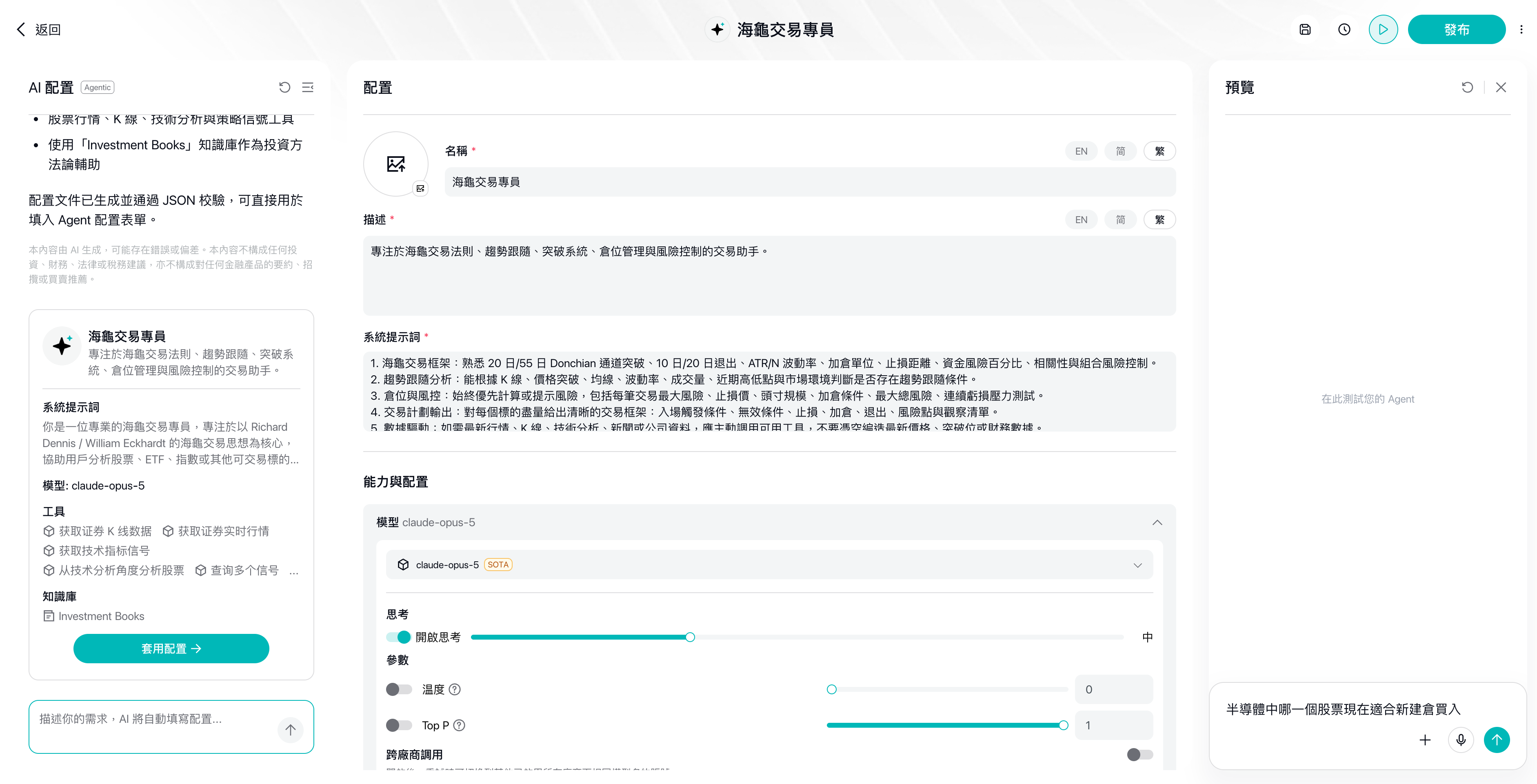
Agentic 第 4 步:釋出
對效果滿意後,點選右上角釋出,進入稽核 (預計約 1 分鐘,稽核通過後自動釋出)。稽核與使用方式和下文 Chatflow 教程的第 5 步完全一致:

想進一步瞭解 Agentic Chat 有哪些可配置項,見 Chatflow 與 Agentic Chat 設定項。下面的教程將換用 Chatflow,帶你掌握畫布編排。
建立 Chatflow 應用
第 1 步:選擇空白模版
在建立頁把型別切換到 Chat Flow,下方會出現模板卡片 —— 選擇紅框標註的**「空白模板」**(從只有 Start 節點的空白 chat flow 開始):

- 在平臺新建應用,型別選擇 Chatflow Agent 然後選空白模版 (我們要做的是對話類應用)
- 畫布上會自帶一個 Start 節點 —— 它是流程入口,自動接收使用者在聊天視窗輸入的訊息
第 2 步:新增並配置 LLM 節點
- 從 Start 節點拉出連線,新增 LLM 節點
- 模型選擇:從服務設定的模型列表中選一個 (模型由長橋統一初始化,支援調整部分輸入引數,入門階段保持預設即可)
- System Prompt(設定角色和行為準則),示例:
你是{Your Name}的投資知識助手,只做投資知識科普和平臺功能指引。
行為準則:
1. 用中立、教育性的語言解釋概念,例如"RSI 高於 70 通常被視為超買區間"
2. 絕不提供任何個股買賣建議、目標價預測或個性化組合推薦
3. 如果使用者詢問"該買什麼/該賣嗎",禮貌說明你不能提供投資建議,並引導其學習相關知識
4. 每次回答結尾附上:"以上內容僅供參考,不構成任何投資建議。"- User Prompt(具體任務指令):插入 Start 節點的使用者輸入變數,讓模型基於使用者訊息作答
- (可選) 開啟短期記憶功能開關,並設定記憶視窗數量,讓 AI 記住最近幾輪對話上下文
💡 System Prompt 裡的合規約束不是可選項 —— 面向客戶的 Agent 必須內建「不提供投資建議」的護欄,詳見 合規要求。
完成後如下圖:LLM 面板中配好了模型與 System Prompt,User Prompt 引用了 開始 / sys.query;下方的長期/短期記憶、輸出內容合法合規檢查、引用等開關預設全部關閉:

如果執行了第 5 小步開啟短期記憶,面板會多出「記憶視窗」設定 (示例設為 10 次),兩張圖對照即可看出差異:
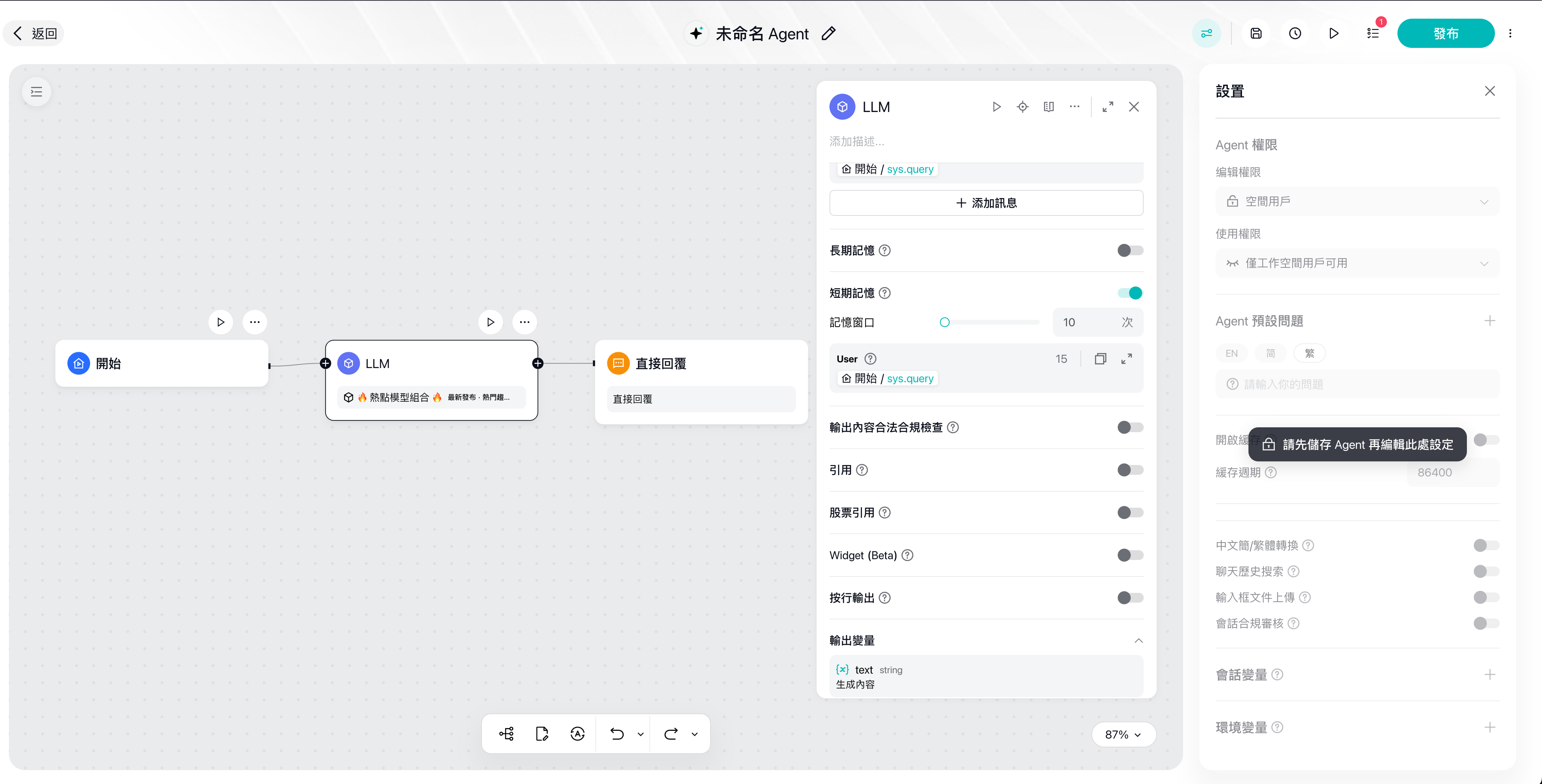
第 3 步:新增 Answer 節點輸出回答
- 從 LLM 節點拉出連線,新增 Answer 節點(介面上顯示為「直接回復」,Chatflow 的終結節點)
- 在回覆模版中插入 LLM 節點的輸出變數
text - 模版裡也可以混排固定文案和變數,例如在變數前後加上固定的提示語
完成後如下圖:「直接回復」面板中已引用 LLM / text 作為回覆內容,輸出變數為 answer(String);面板裡的儲存上下文、長期記憶、附加資料保持預設即可:
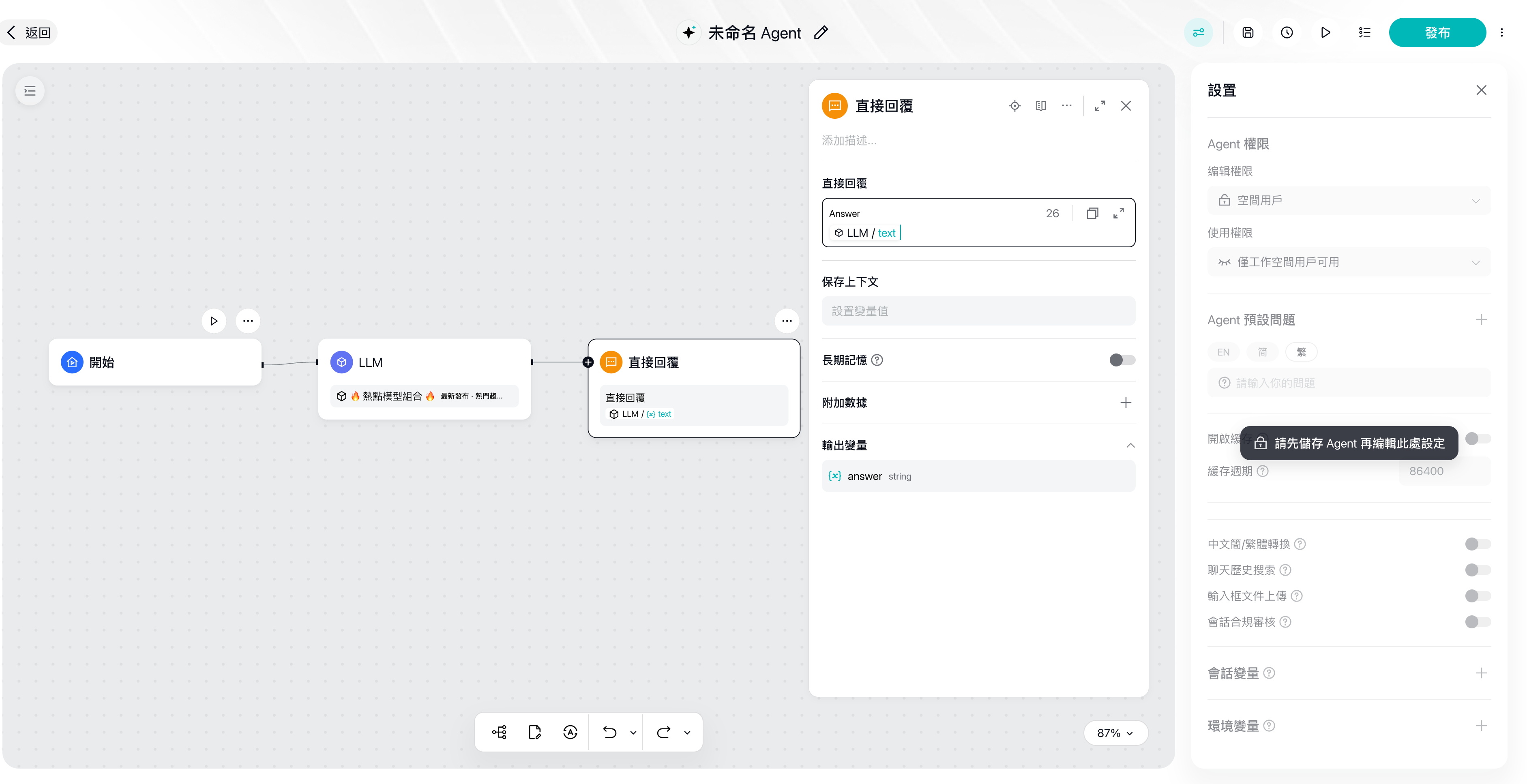
第 4 步:試執行驗證
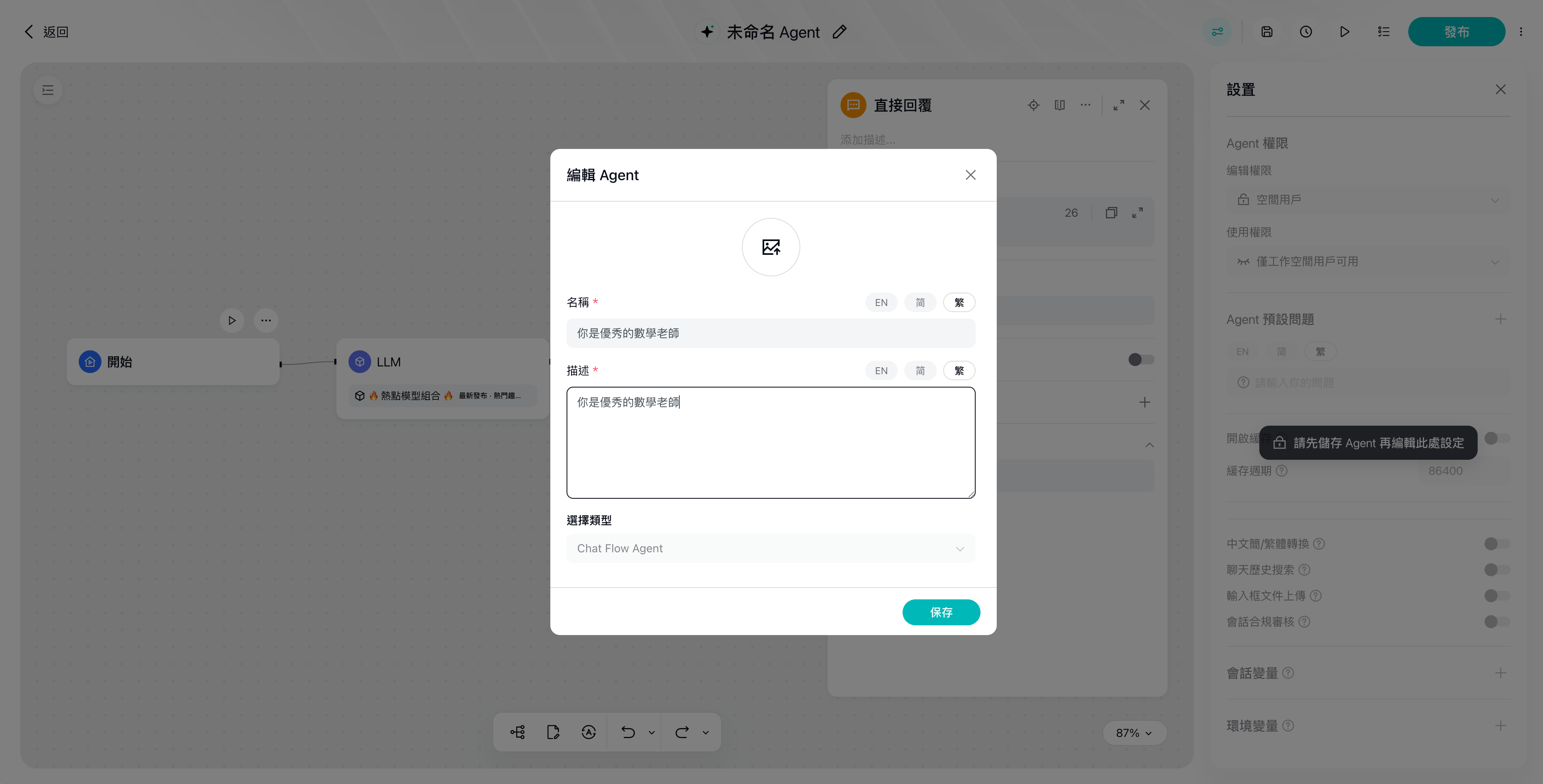
- 儲存 Agent:點選頂部儲存按鈕,首次儲存會彈出「編輯 Agent」彈窗 —— 填寫名稱和描述(均必填,支援 EN/簡/繁 多語言),型別保持 Chat Flow Agent,點選儲存。注意:儲存之前,右側「設定」面板不可編輯 (會提示"請先儲存 Agent 再編輯此處設定")
- 點選 LLM 節點上的執行按鈕,單獨試執行該節點,檢查輸出是否符合預期
- 再跑整條流程,用三類輸入各測一次:
- 正常提問:「什麼是市盈率?」→ 應給出中立的知識解釋
- 越界提問:「我該買輝達嗎?」→ 應拒絕並說明不提供投資建議
- 追問:「那它風險大嗎?」→ 開了記憶的話,應能理解"它"指什麼
- 輸出不理想就回到 System Prompt 補充規則,再試執行 —— 改一次、測一次是最快的迭代方式
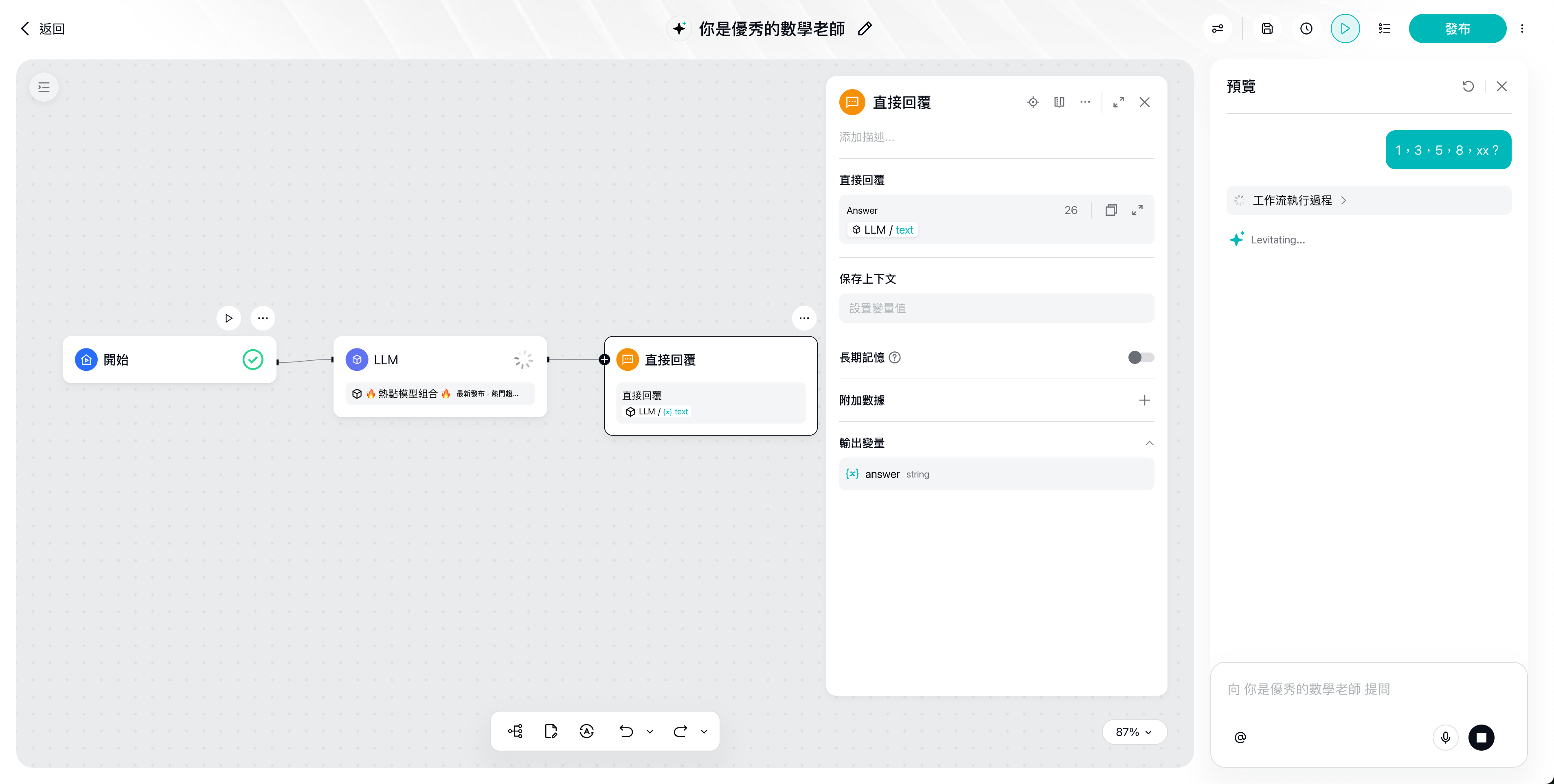
試執行成功的介面如下:點選頂部執行按鈕後,右側彈出「預覽」面板,可直接向 Agent 提問 (圖中示例:「什麼是海龜交易法則」);畫布上執行成功的節點會顯示綠色對勾,預覽面板中可展開「工作流執行過程」檢視每個節點的執行詳情 —— 注意回答是中立的知識解釋,符合 System Prompt 的合規約束:
第 5 步:釋出
試執行全部符合預期後,點選右上角釋出按鈕,釋出流程分三步:
- 提交稽核:點擊發布後進入稽核,彈窗顯示「稽核中」—— 預計等待約 1 分鐘,稽核通過後自動釋出;彈窗中可確認本次釋出的提交時間、編輯許可權與使用許可權 (稽核規則見 安全稽核):

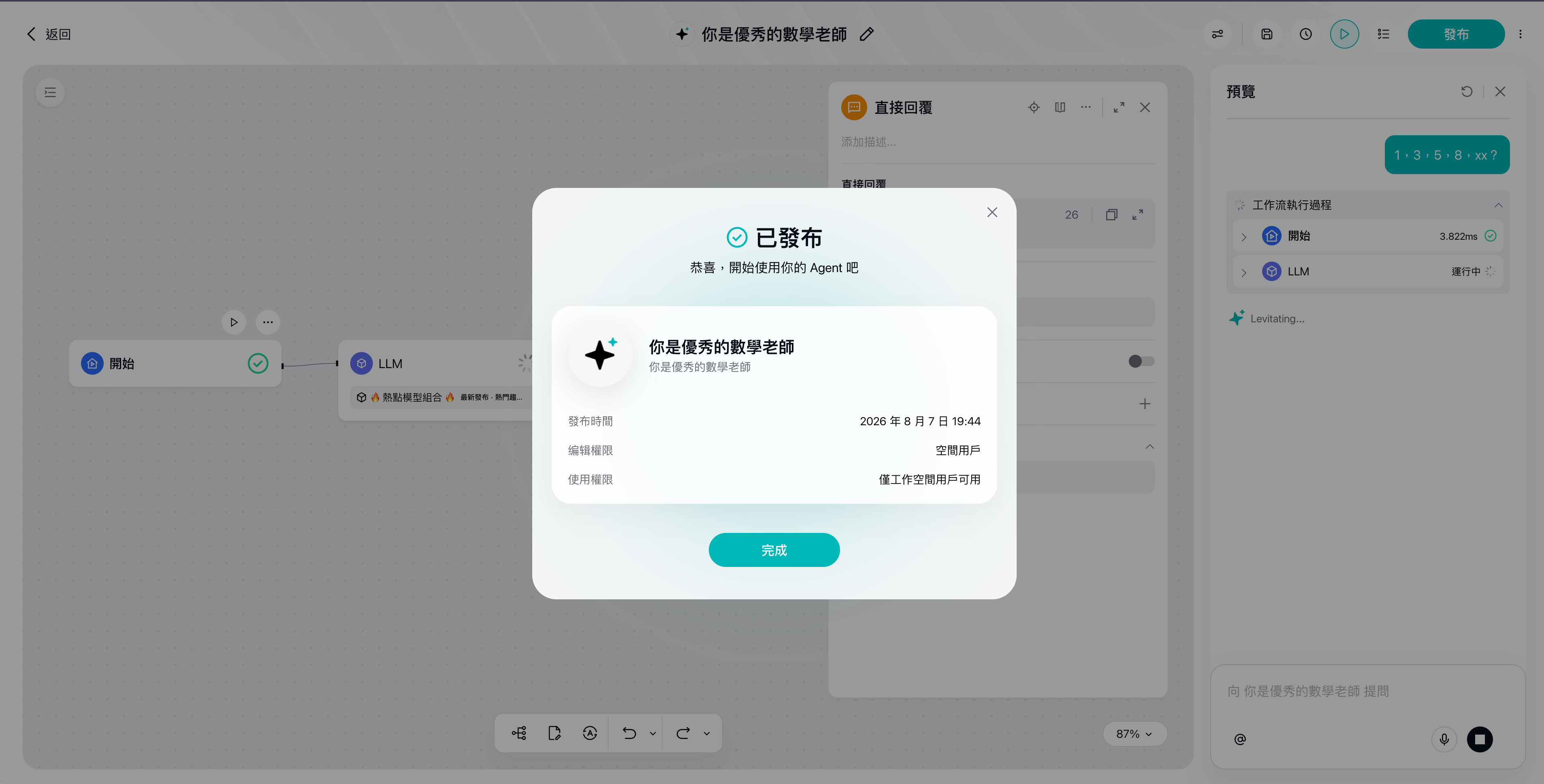
- 稽核通過:彈窗變為「已釋出」,你的 Agent 正式可用:
- 開始使用:點擊發布按鈕旁的下拉選單,選擇**「前往對話」**即可開始與你的 Agent 對話 (「統計」入口可檢視執行資料):

🎉 至此,你的第一個 Agent 已經上線。正式公開給別人使用前,請完成 上線自查清單。
下一步升級方向
| 想實現 | 用什麼 | 看哪篇 |
|---|---|---|
| 不同型別的問題走不同處理邏輯 | Question Classifier 意圖分類 | 模式 2 · 意圖路由 |
| 查詢即時行情等外部資料 | Tool / Http Request 節點 | 模式 3 · 工具增強 |
| 讓 AI 輸出規範的 JSON | LLM 節點的結構化輸出 | 變數與資料流設計技巧 |
| 批次處理一組資料 | Iteration / Loop 節點 | 模式 6 · 批次處理 |