
桌面端快捷键说明
快捷键层级
全局快捷键:桌面端打开时,支持的全局快捷键,如唤起设置弹窗、新建标签页等。
功能快捷键:需要针对具体功能/组件生效,即焦点在对应组件窗口上才会生效,如交易下单组件的数量、价格快捷输入等。
1. 常用快捷键
| 功能 | 默认快捷键 |
| 切换到下一个焦点 | Tab |
| 返回到上一个焦点 | Shift+Tab |
| 确定并选中 | Enter |
| 取消 | Esc |
| 向上焦点切换 | ↑ |
| 向下焦点切换 | ↓ |
| 向左焦点切换 | ← |
| 向右焦点切换 | → |
2. 全局快捷键
全局快捷键分类 | 功能 | Mac 端默认快捷键 | Windows 端默认快捷键 |
标签页 | 新开标签页 | ⌘T,可自定义设置 | Ctrl+T,可自定义设置 |
| 跳转到前一个标签页 | ⌘← | Ctrl+← | |
| 跳转到后一个标签页 | ⌘→ | Ctrl+→ | |
组件 | 进入组件快速切换模式 | 长按 Option | 长按 Alt |
| 唤起组件工具箱 | 自定义设置 | 自定义设置 | |
| 打开组件操作菜单 | ⌘E | Ctrl+E | |
| 唤起交易买入弹窗 | 自定义设置 | 自定义设置 | |
| 唤起交易卖出弹窗 | 自定义设置 | 自定义设置 | |
| 唤起今日订单弹窗 | 自定义设置 | 自定义设置 | |
列表 | 列表向上翻页 | Fn↑ | PageUp |
| 列表向下翻页 | Fn↓ | PageDown | |
通用 | 唤起快捷键说明页 | ⌘/ | Ctrl +/ |
| 唤起设置弹窗 | ⌘, | Ctrl +, | |
| to C:隐藏软件 | ⌘H | Ctrl +H | |
| 退出(等同于右上角点击退出) | ⌘Q | Ctrl+Q |
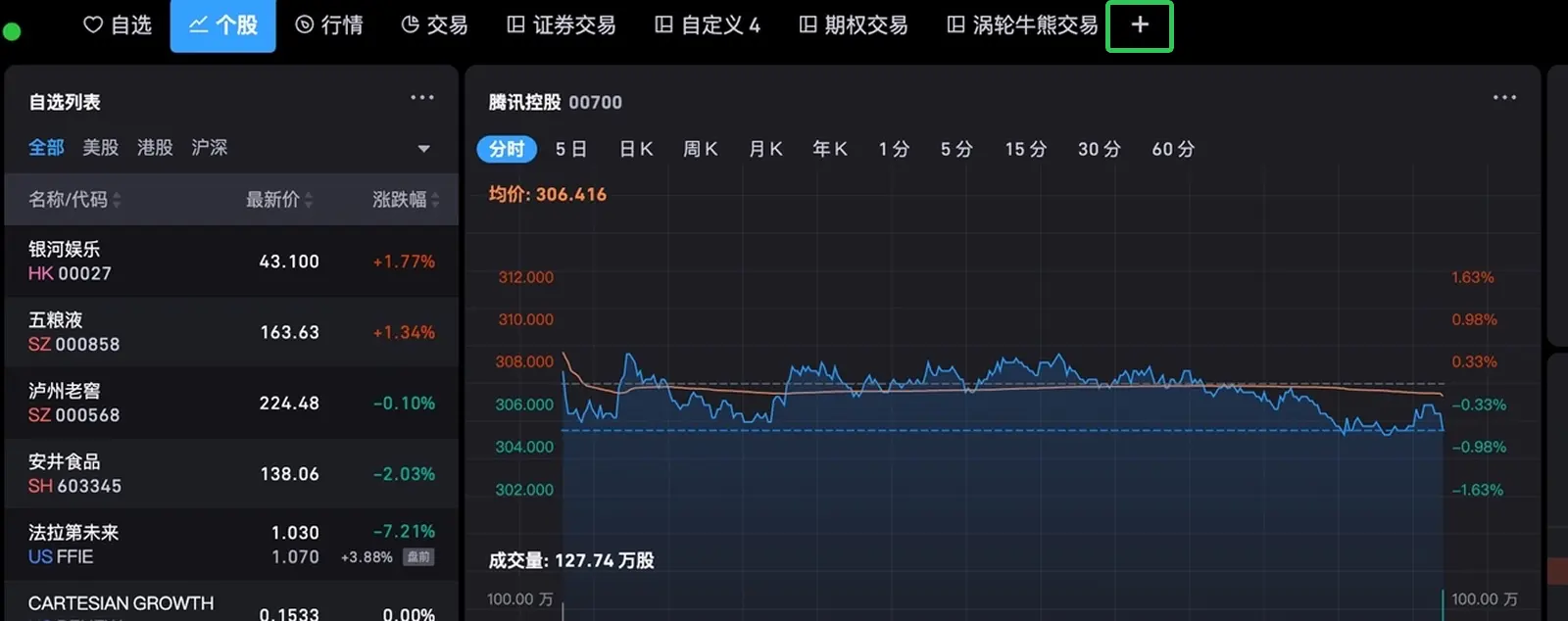
(1)新开标签页
Mac 快捷键:⌘T,Windows 快捷键:Ctrl+T,可以自动新开标签
(2)跳转到前一个标签页和跳转到后一个标签页
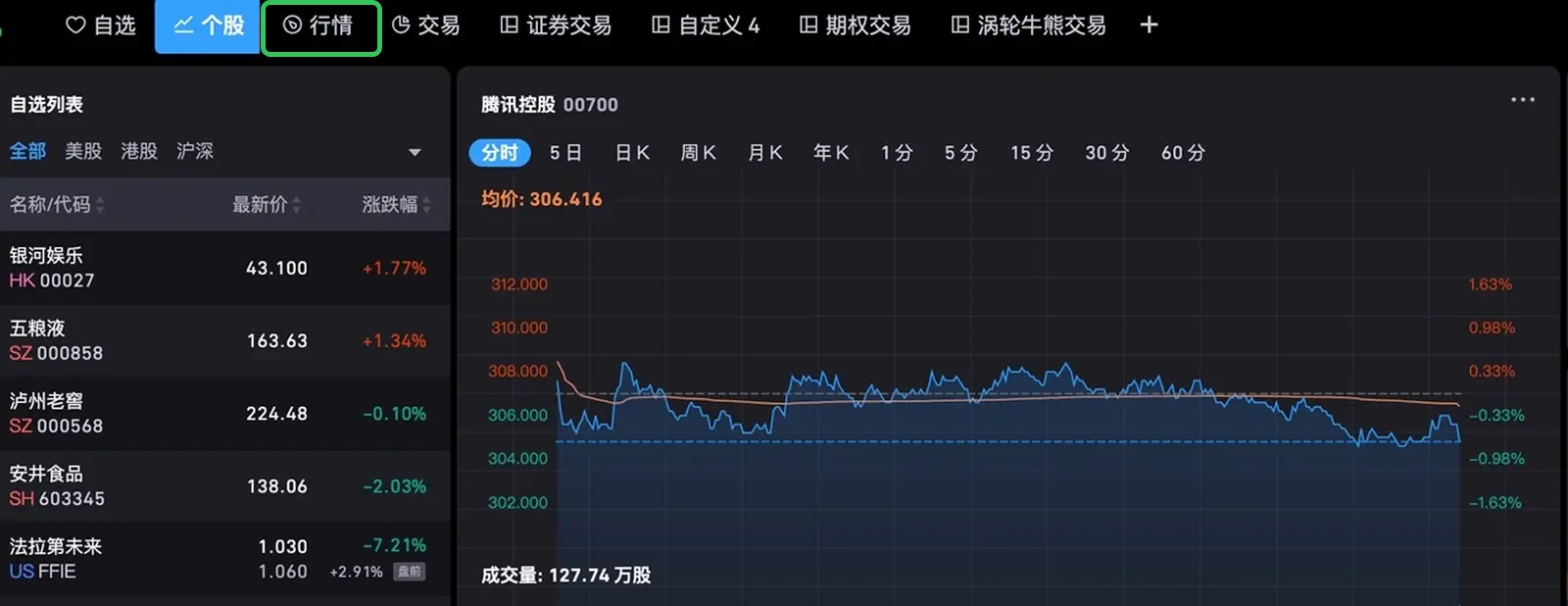
点击快捷键,可以快速左右切换当前选中的标签页。Mac 端:⌘←或⌘→,Windows 快捷键:Ctrl+←或 Ctrl+→。
(3)进入组件快速切换模式
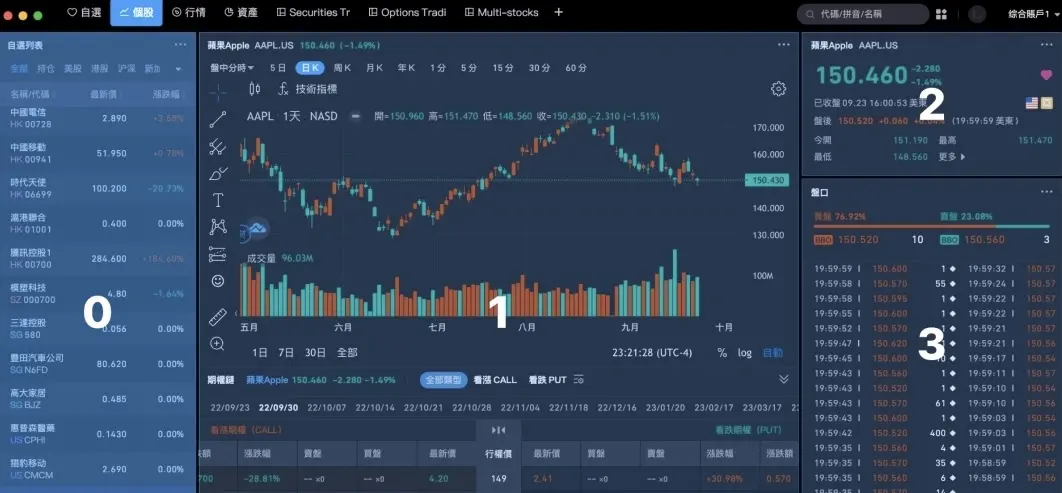
长按快捷键(Mac:Option,Windows:Alt),会进入组件快速切换模式,此时可点击数字/字母快速定位到某个组件,也可点击←↑↓→进行组件焦点快速切换。
(4)唤起组件工具箱
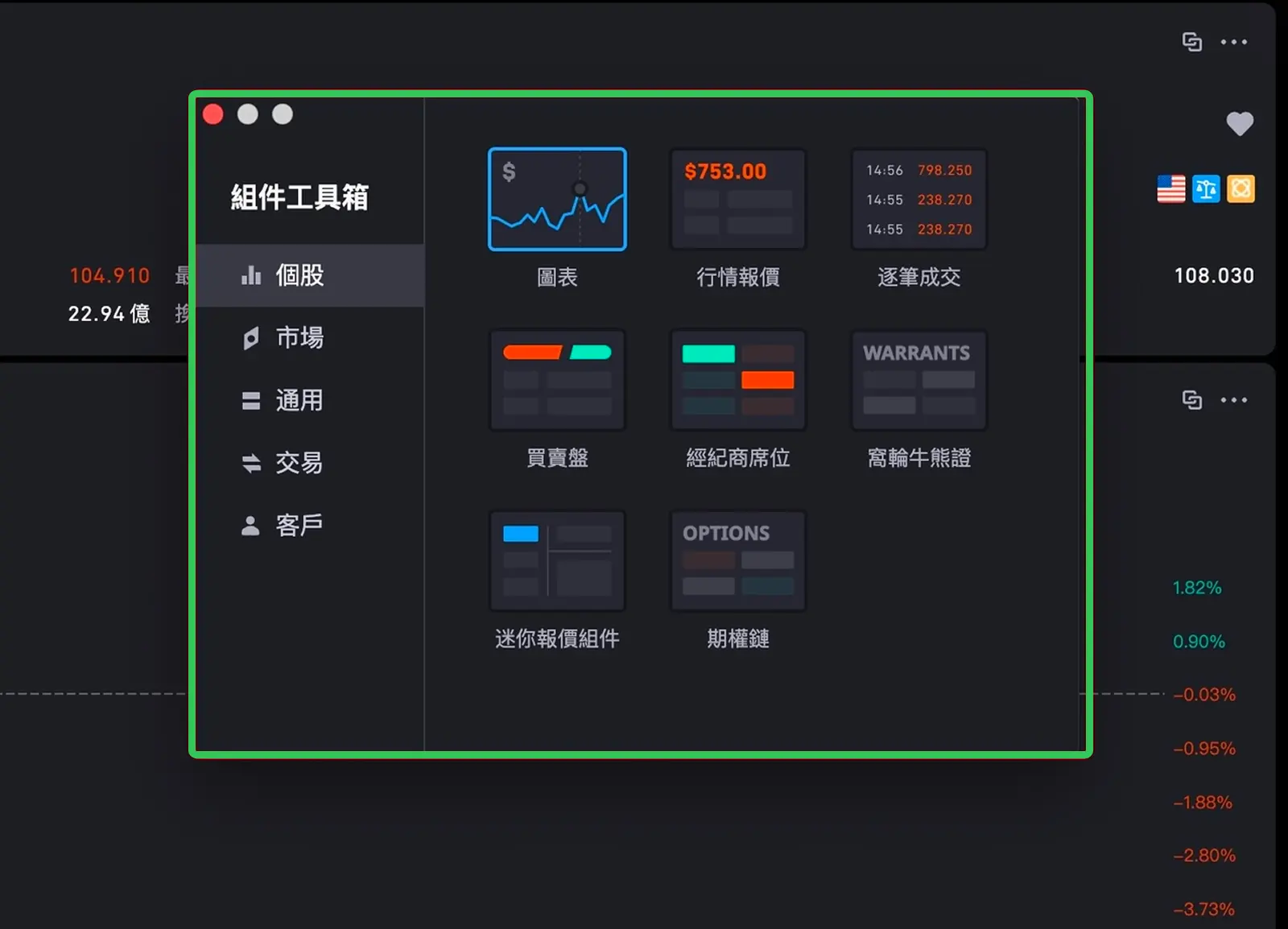
默认为空,需要手动设置,点击可快速唤起组件工具箱
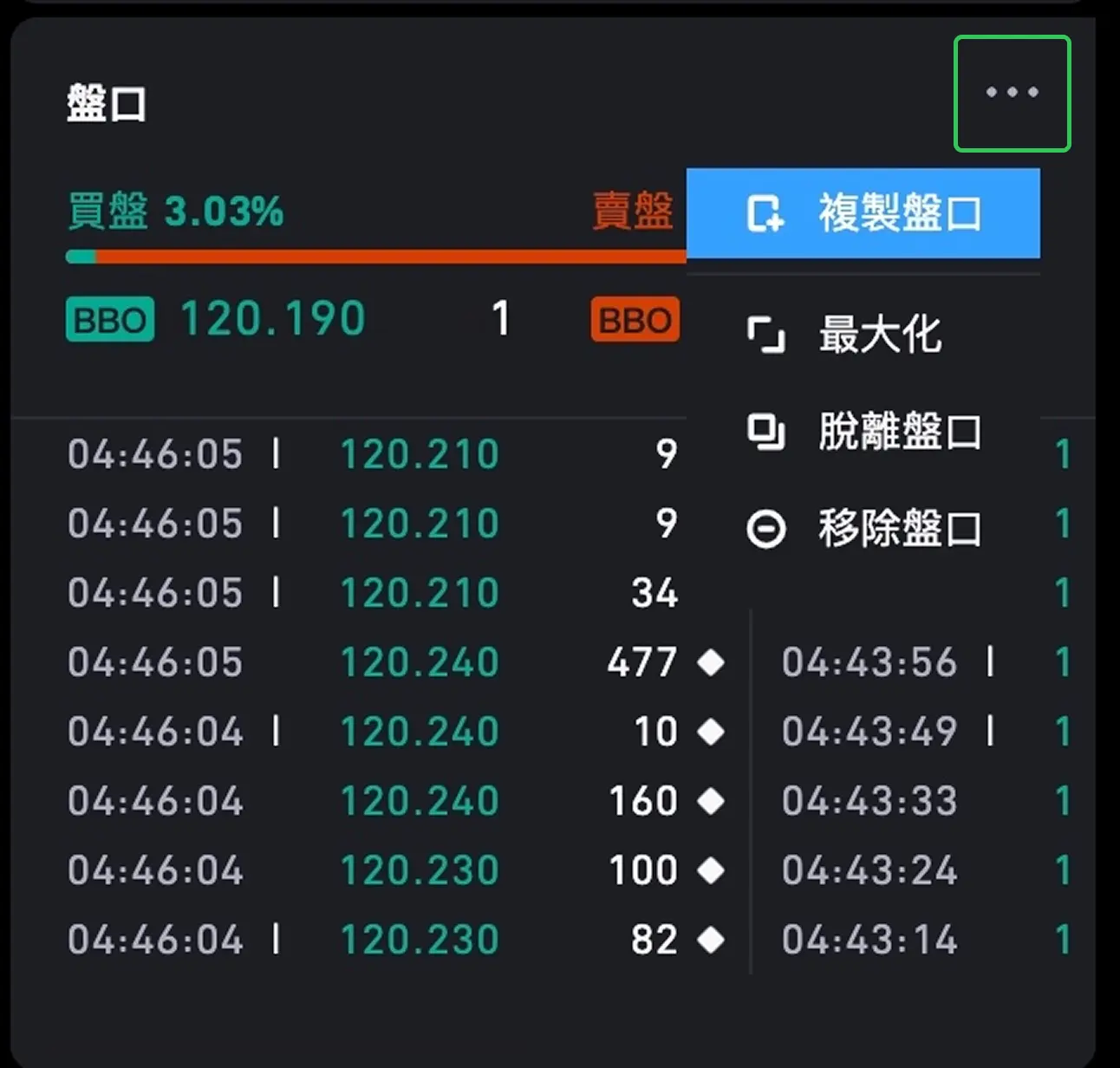
(5)打开组件操作菜单
Mac 端快捷键:⌘E,Windows 快捷键:Ctrl+E
用户选中当前组件后,可点击快捷键快速唤起组件操作菜单,点击↑↓可以切换选中操作内容,点击 Enter 则为选中当前操作行为;
3. 交易快捷键
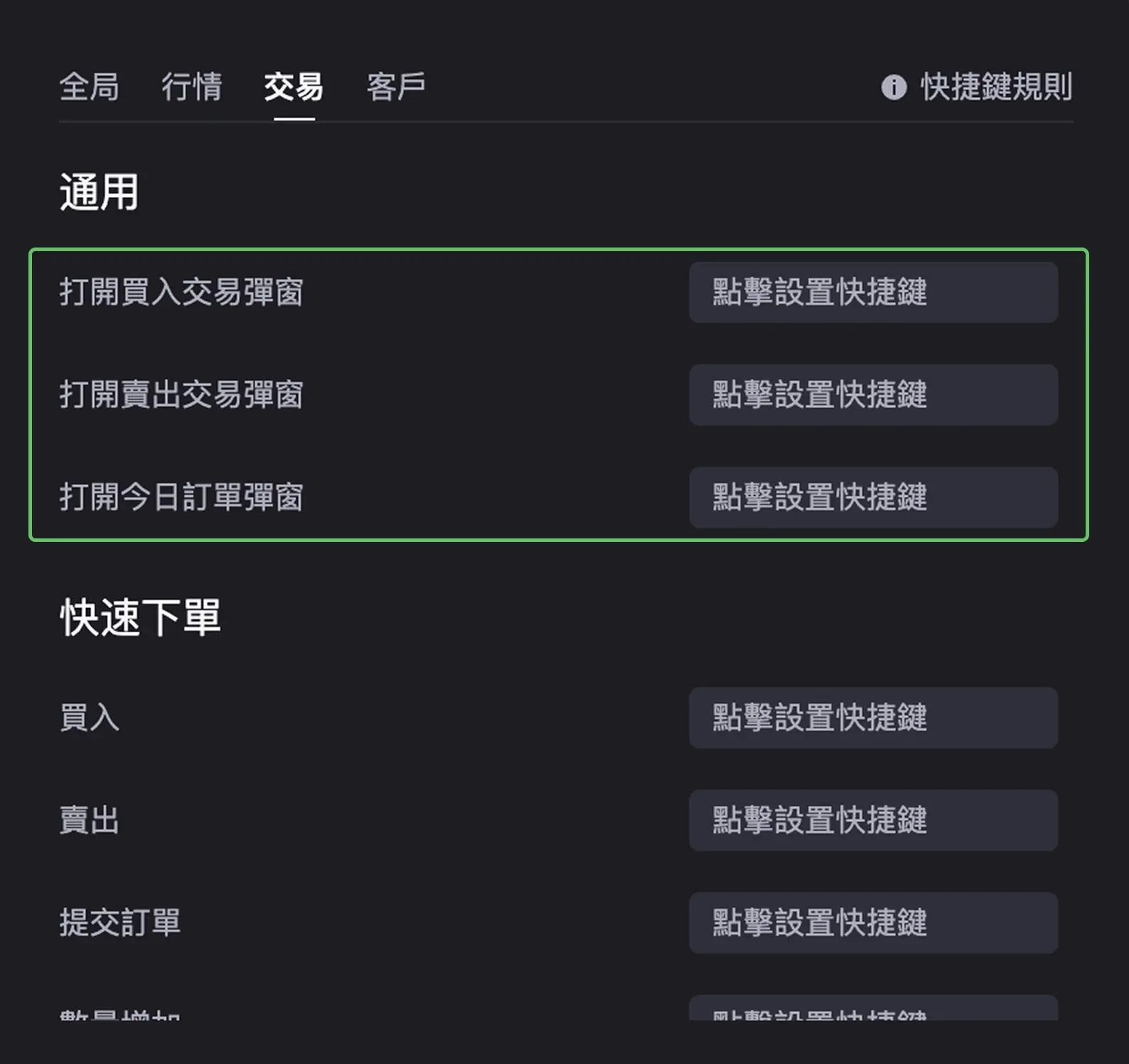
(1)全局通用
可全局唤起交易组件买入、交易组件卖出、今日订单弹窗
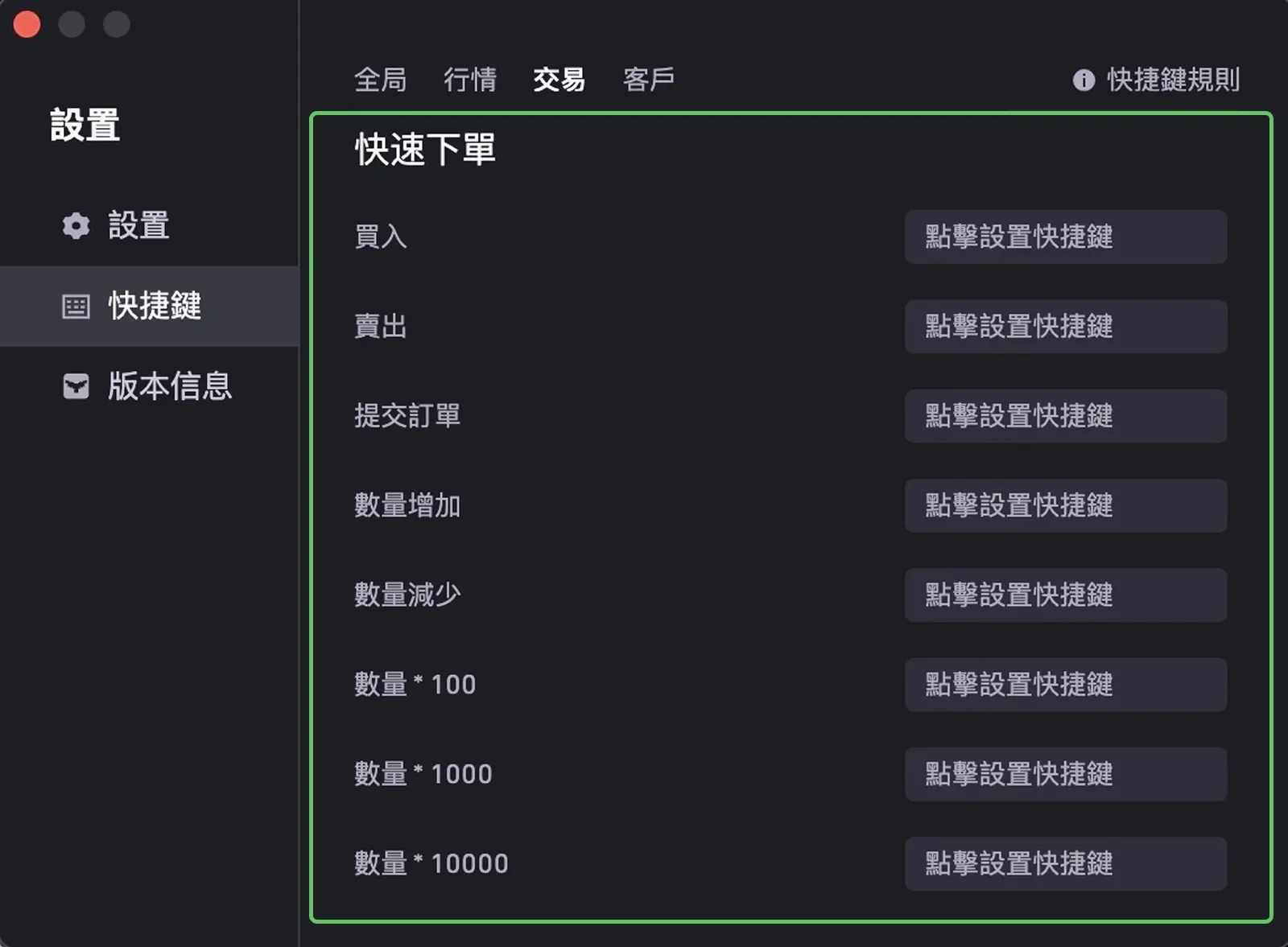
(2)快速下单 - 针对交易组件生效
交易快捷键,需要焦点选中交易组件,针对交易组件生效,包括价格填充、数量填充快捷键等。
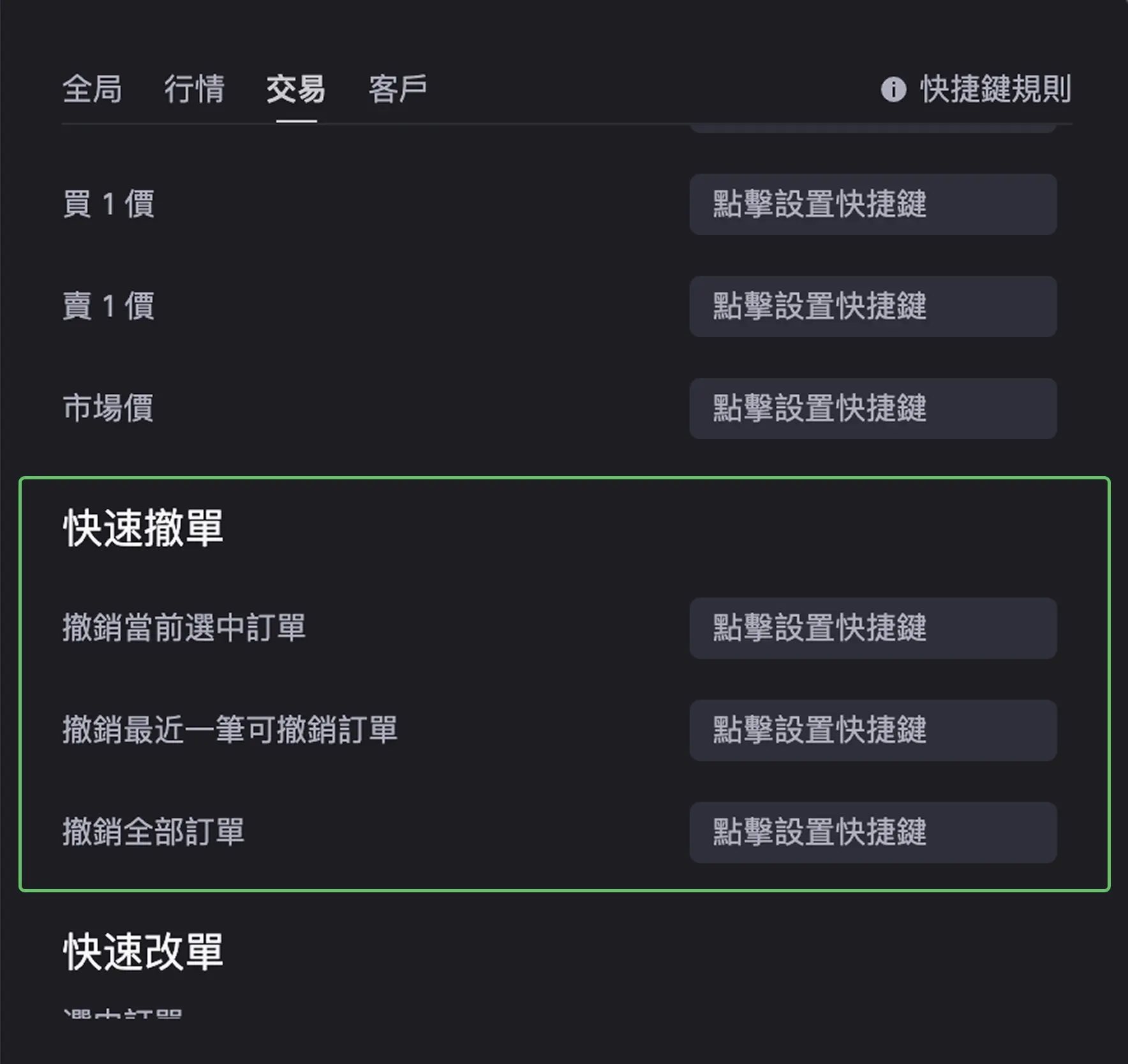
4. 快速撤单快捷键
订单快捷键,需要焦点选中当日订单/历史订单组件,针对当日订单、历史订单组件生效
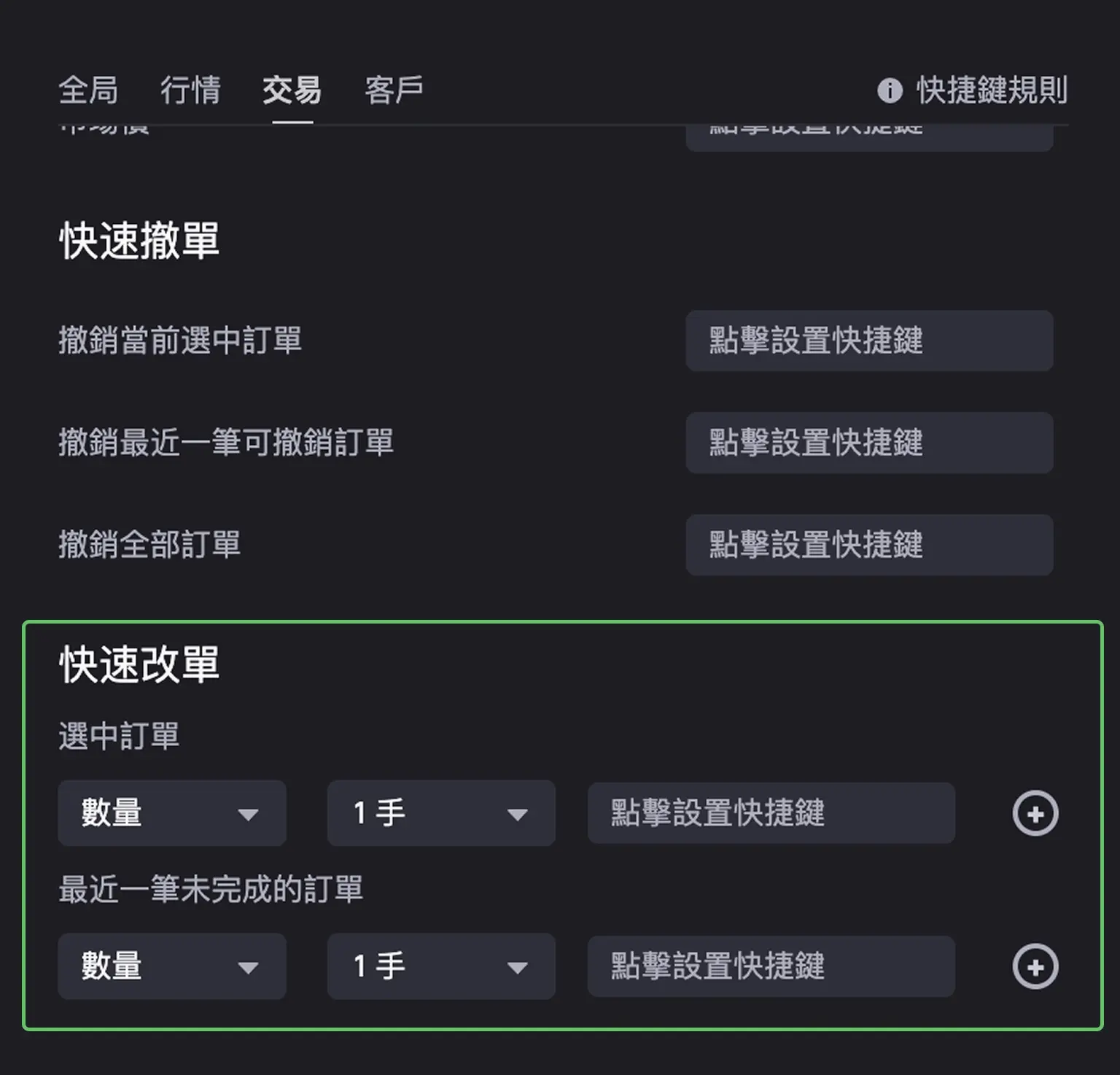
5. 快速改单快捷键
6. 自定义快捷键规则
快捷键自定义输入,允许单键和组合键设置。
- 单键输入:允许 F1~F12、标点符号等自定义输入设置,其中单个数字或者单个字母等不允许设置
- 组合键:
- Mac:输入 Command、Shift、Option、Control+ 数字、字母或标点符号
- Windows:输入 Ctrl、Shift、Alt+ 数字、字母或标点符号
- 其中组合键的位数不做限制,最后一位必须是数字、字母或标点符号
有帮助?